Del mapper med teamet ditt
Kontroller hvem som har tilgang til prosjektene og mappene dine.
Mapper hjelper deg med å organisere innhold i Klang. Prosjekter (mapper på øverste nivå) styrer hvem som har tilgang til innholdet i dem. Undermapper arver tilgang fra overordnet prosjekt.
Åpne delingsdialogen
- Åpne prosjektet du vil dele
- I brødsmulestien øverst klikker du på mappenavnet for å åpne mappemenyen

- Klikk Inviter bruker
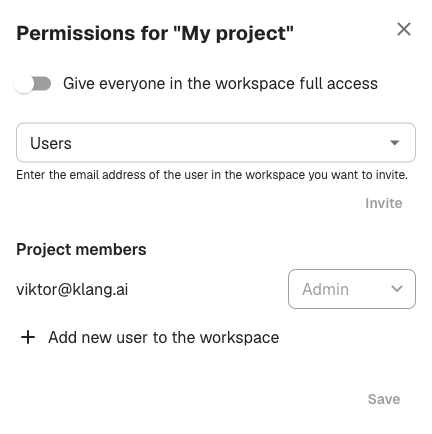
Tillatelsesdialogen åpnes og viser alle som for øyeblikket har tilgang.
Inviter et teammedlem
- I Brukere-feltet skriver du inn e-postadressen til personen du vil invitere
- Velg en rolle fra Rolle-nedtrekkslisten
- Klikk Inviter
Den inviterte personen får tilgang umiddelbart hvis de allerede er en del av arbeidsområdet ditt. Hvis de ikke er medlem av arbeidsområdet, klikker du Legg til ny bruker i arbeidsområdet nederst i dialogen for å invitere dem først.
Forklaring av roller
- Admin: Full kontroll over mappen, inkludert delingsinnstillinger og muligheten til å slette innhold
- Rediger: Legg til, endre og fjern innhold i mappen, men kan ikke endre delingsinnstillinger
- Vis: Skrivebeskyttet tilgang til alt innhold i mappen
Velg rollen som passer til det personen trenger å gjøre. Du kan endre roller senere.
Gi hele arbeidsområdet tilgang
Slå på Gi alle i arbeidsområdet full tilgang øverst i tillatelsesdialogen. Dette gir alle medlemmer av arbeidsområdet redigeringstilgang uten at individuelle invitasjoner er nødvendig.
Dette er nyttig for delte ressurser som hele teamet skal kunne bidra til.
Endre eller fjerne tilgang
- Åpne tillatelsesdialogen
- Finn personen i Prosjektmedlemmer-listen
- Velg en ny rolle fra nedtrekkslisten, eller fjern dem fra prosjektet
Klikk Lagre for å bruke endringene.
Mappikoner
Sidefeltet viser forskjellige ikoner som hjelper deg med å identifisere mappetilgang på et øyeblikk:
- folder Mappe: Privat prosjekt, bare du har tilgang
- folder_shared Delt mappe: Delt med ett eller flere teammedlemmer
Var denne artikkelen nyttig?
Din tilbakemelding hjelper oss med å forbedre dokumentasjonen vår.
Foreslåtte artikler
Administrere mapper
Opprett, gi nytt navn til, flytt og slett mapper for å organisere innholdet ditt.
Legge til kilder i en analyse
Legg ved transkripsjoner, filer, opptak, nettsider og limt inn tekst i en analyse.
Administrere personer i arbeidsområdet
Gi navn til, slå sammen og fjern personer Klang finner i samtaler.
Trenger du mer hjelp?
Vårt supportteam er her for å hjelpe deg.