Gerenciar as pessoas do espaço de trabalho
Dê nomes, mescle e remova as pessoas que o Klang encontra.
A página Pessoas mostra todas as pessoas que o Klang encontrou nas conversas do seu espaço de trabalho. As pessoas são compartilhadas em todo o espaço de trabalho, então uma alteração feita aqui vale em todas as conversas em que a pessoa aparece.
Abrir a página Pessoas
- Na barra lateral da Página inicial, clique em Pessoas
Cada linha mostra um nome e o número de conversas em que a pessoa aparece. Vozes que ainda não têm nome aparecem como Desconhecido.
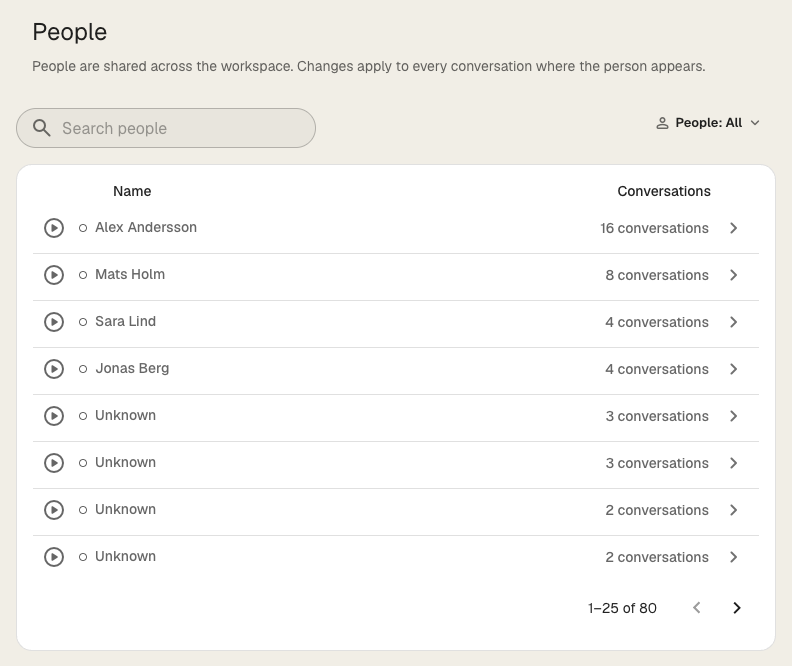
- Para ouvir como alguém soa, clique no botão de reprodução no início da linha.
- Para encontrar alguém, digite um nome em Pesquisar pessoas.
- Para mostrar só algumas pessoas, clique em Pessoas: Todos e escolha Com nome ou Sem nome.
A página Pessoas só fica disponível quando Pessoas está ativado no espaço de trabalho.
Dar nome a uma pessoa
- Na página Pessoas, clique na pessoa
- No painel que abrir, clique no botão de reprodução do avatar para ouvir a voz
- Em Detalhes, digite o nome em Nome
- Pressione Enter
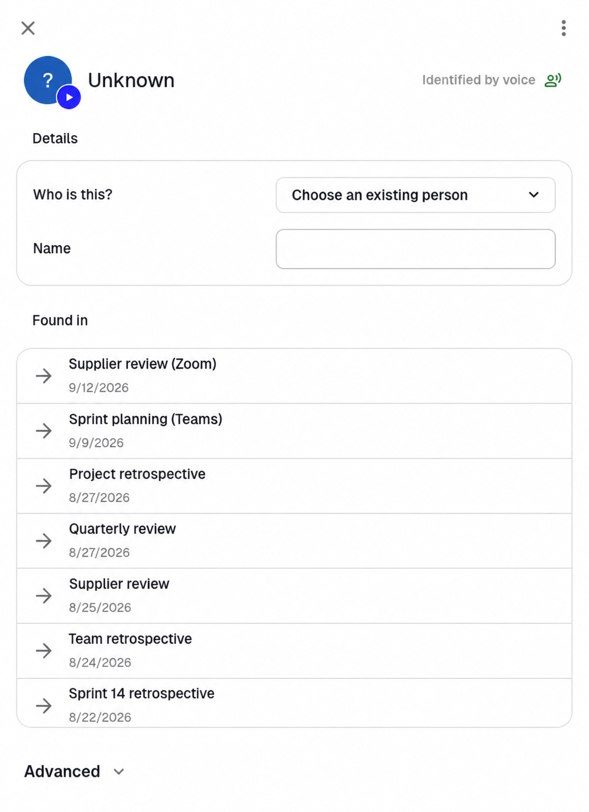
O novo nome aparece em todas as conversas em que a pessoa está. Para abrir uma delas, clique na conversa em Aparece em.
Se outra pessoa do espaço de trabalho já tiver esse nome, o Klang pergunta se é a mesma pessoa. Ouça a voz e depois mescle as duas ou mantenha as duas como pessoas diferentes.
Pessoas vinculadas a uma conta de usuário recebem o nome dessa conta. Não é possível renomeá-las aqui.
Vincular uma voz a alguém que você conhece
Se a voz pertencer a alguém que já existe no espaço de trabalho, vincule-a a essa pessoa em vez de digitar o nome de novo.
- Na página Pessoas, clique na pessoa que aparece como Desconhecido
- Ao lado de Quem é esta pessoa?, clique em Escolher uma pessoa existente
- Ouça a voz e escolha a pessoa na lista, ou clique em Adicionar uma nova pessoa
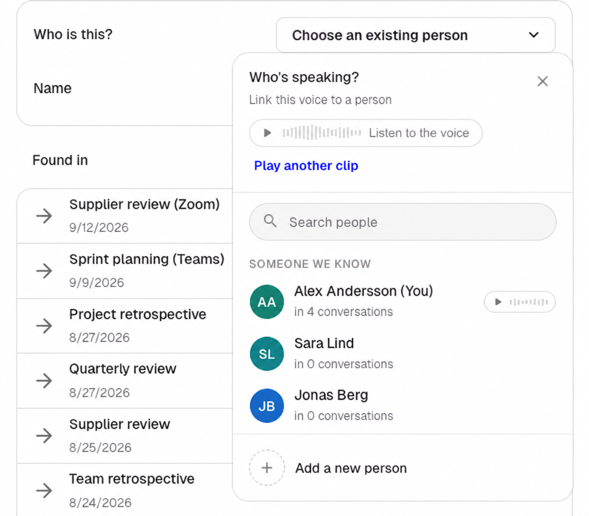
A voz passa a fazer parte da pessoa escolhida, com todas as conversas, e o painel fecha.
Mesclar duas pessoas
Às vezes o Klang mostra a mesma pessoa duas vezes, por exemplo quando a qualidade do áudio muda muito de uma reunião para outra.
- Na página Pessoas, clique em uma das duas pessoas
- No canto superior direito do painel, clique em more_vert e escolha Mesclar
- Pesquise a outra pessoa e selecione-a
- Ouça as duas vozes para confirmar que é a mesma pessoa e clique em Mesclar
- Se as duas pessoas tiverem nomes diferentes, escolha o nome que vai ficar
O Klang junta as duas em uma única pessoa, com todas as conversas.
Remover uma pessoa
- Na página Pessoas, clique na pessoa
- Clique em Avançado
- Em Excluir, escolha uma das opções:
- Não é uma pessoa (por exemplo, TV ou música): Esconde a voz em todo lugar. O Klang nunca mais a sugere como participante.
- Remover pessoa: Remove o nome de todas as conversas.
Não é possível desfazer a remoção de uma pessoa. Pessoas vinculadas a uma conta de usuário do espaço de trabalho não podem ser removidas.
Ver como uma pessoa foi identificada
Em Avançado, a lista Atividade mostra como a pessoa recebeu o nome e a quais conversas foi vinculada. Por exemplo, Reconhecido pela voz, Identificado pelo assistente de reuniões ou Vinculado por e-mail no convite do calendário. Use a lista quando quiser entender por que o Klang deu um certo nome a alguém.
Este artigo foi útil?
Seu feedback nos ajuda a melhorar a documentação.
Artigos sugeridos
Adicionar fontes a uma análise
Adicione transcrições, arquivos, gravações, páginas da Web e texto.
Analisar vários arquivos em uma análise
Combine várias transcrições, documentos ou gravações na mesma análise.
Modelos de análises personalizadas
Pré-configure análises com solicitações, instruções e fontes de conhecimento.
Precisa de mais ajuda?
Nossa equipe de suporte está pronta para ajudar.