Henkilöiden hallinta työtilassa
Nimeä, yhdistä ja poista henkilöitä, jotka Klang löytää keskusteluista.
Henkilöt-sivulla näkyvät kaikki, jotka Klang on löytänyt työtilan keskusteluista. Henkilöt ovat yhteisiä koko työtilassa, joten täällä tekemäsi muutos koskee kaikkia keskusteluja, joissa henkilö esiintyy.
Avaa Henkilöt-sivu
- Valitse Etusivu-sivun sivupalkista Henkilöt
Jokaisella rivillä näkyy nimi ja niiden keskustelujen määrä, joissa henkilö esiintyy. Äänet, joilla ei vielä ole nimeä, näkyvät nimellä Tuntematon.
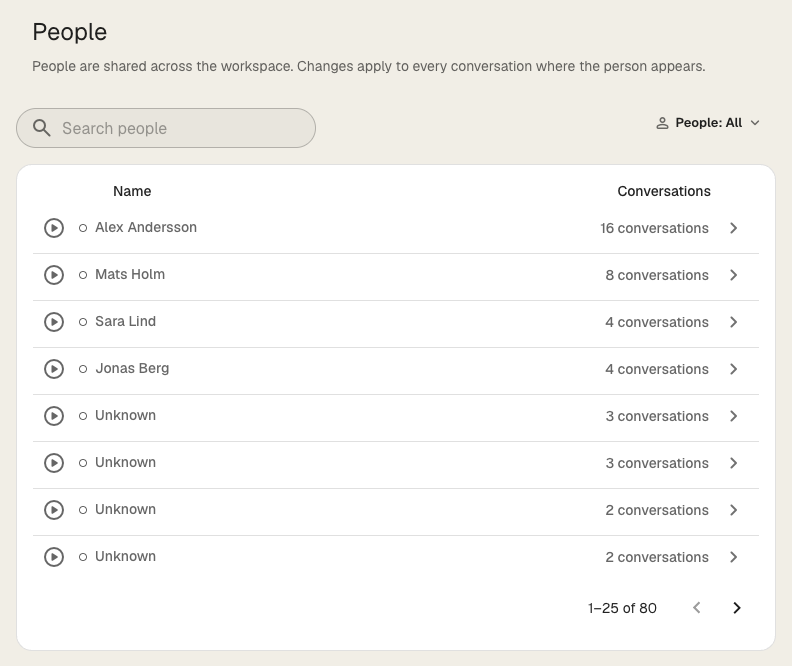
- Kuuntele, miltä henkilö kuulostaa, valitsemalla rivin alussa oleva toistopainike.
- Etsi henkilöä kirjoittamalla nimi kenttään Hae henkilöitä.
- Näytä vain osa henkilöistä valitsemalla Henkilöt: Kaikki ja sitten Nimetyt tai Nimeämättömät.
Henkilöt-sivu on käytettävissä vain, kun Henkilöt on otettu käyttöön työtilassa.
Nimeä henkilö
- Valitse henkilö Henkilöt-sivulla
- Kuuntele ääni valitsemalla avautuvassa paneelissa avatarin toistopainike
- Kirjoita nimi kohdassa Tiedot kenttään Nimi
- Paina Enter-näppäintä
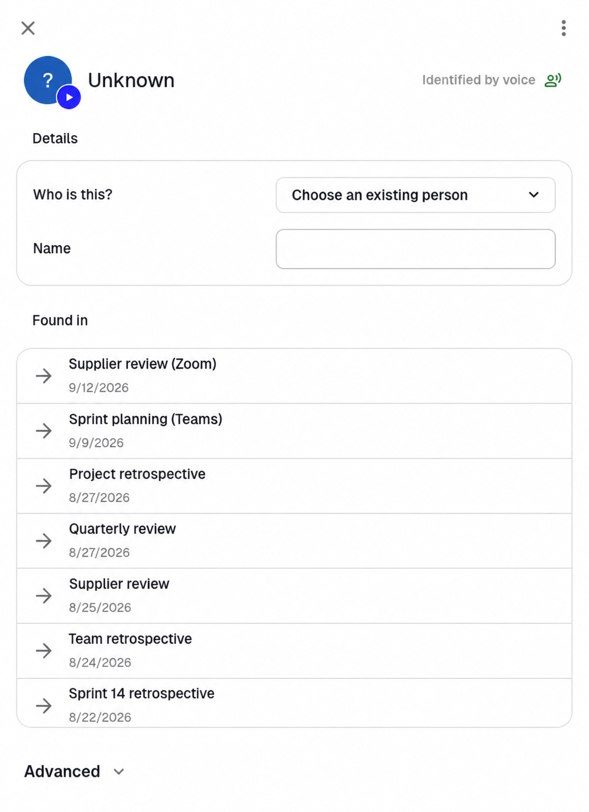
Uusi nimi näkyy kaikissa keskusteluissa, joissa henkilö esiintyy. Avaa jokin keskusteluista valitsemalla se kohdassa Esiintyy.
Jos työtilassa on jo toinen samanniminen henkilö, Klang kysyy, onko kyseessä sama henkilö. Kuuntele ääni ja yhdistä henkilöt tai pidä heidät erillisinä.
Käyttäjätiliin yhdistetyt henkilöt saavat nimensä tililtä. Heitä ei voi nimetä uudelleen täällä.
Yhdistä ääni tuttuun henkilöön
Jos ääni kuuluu henkilölle, joka on jo työtilassa, yhdistä se kyseiseen henkilöön sen sijaan, että kirjoittaisit nimen uudelleen.
- Valitse Henkilöt-sivulla henkilö, joka näkyy nimellä Tuntematon
- Valitse kohdan Kuka tämä on? vierestä Valitse olemassa oleva henkilö
- Kuuntele ääni ja valitse sitten henkilö luettelosta tai valitse Lisää uusi henkilö
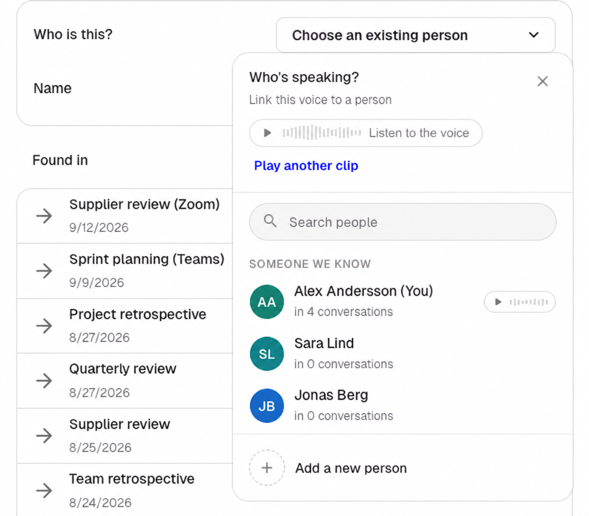
Ääni liitetään valittuun henkilöön kaikkine keskusteluineen, ja paneeli sulkeutuu.
Yhdistä kaksi henkilöä
Joskus Klang näyttää saman henkilön kahdesti, esimerkiksi kun äänenlaatu vaihtelee paljon kokousten välillä.
- Valitse Henkilöt-sivulla toinen kahdesta henkilöstä
- Valitse paneelin oikeasta yläkulmasta more_vert ja sitten Yhdistä
- Hae toinen henkilö ja valitse hänet
- Kuuntele molemmat äänet varmistaaksesi, että kyseessä on sama henkilö, ja valitse sitten Yhdistä
- Jos henkilöillä on eri nimet, valitse säilytettävä nimi
Klang yhdistää heidät yhdeksi henkilöksi, jolla on kaikki heidän keskustelunsa.
Poista henkilö
- Valitse henkilö Henkilöt-sivulla
- Valitse Lisäasetukset
- Valitse kohdassa Poista jokin vaihtoehdoista:
- Ei henkilö (esimerkiksi televisio tai musiikki): Piilottaa äänen kaikkialta. Klang ei enää koskaan ehdota sitä puhujaksi.
- Poista henkilö: Poistaa nimen kaikista keskusteluista.
Henkilön poistamista ei voi perua. Työtilan käyttäjätiliin yhdistettyjä henkilöitä ei voi poistaa.
Katso, miten henkilö tunnistettiin
Kohdan Lisäasetukset Toiminta-luettelo näyttää, miten henkilö sai nimensä ja mihin keskusteluihin hänet yhdistettiin. Esimerkiksi Tunnistettu äänestä, Tunnistettu kokousavustajan avulla tai Yhdistetty kalenterikutsun sähköpostiosoitteen perusteella. Käytä luetteloa, kun haluat ymmärtää, miksi Klang nimesi jonkun tietyllä tavalla.
Oliko tästä artikkelista apua?
Palautteesi auttaa meitä parantamaan ohjeita.
Suositellut artikkelit
Lähteiden lisääminen analyysiin
Liitä analyysiin litterointeja, tiedostoja, tallenteita, verkkosivuja ja tekstiä.
Mukautettujen analyysien mallit
Esimääritä analyyseihin omat kehotteet, ohjeet ja tietolähteet.
Useiden tiedostojen analysoiminen
Yhdistä useita litterointeja, asiakirjoja tai tallenteita samaan analyysiin.
Tarvitsetko lisäapua?
Tukitiimimme auttaa sinua.