Gestire le persone nello spazio di lavoro
Assegna un nome, unisci e rimuovi le persone trovate da Klang.
La pagina Persone elenca tutte le persone che Klang ha trovato nelle conversazioni del tuo spazio di lavoro. Le persone sono condivise in tutto lo spazio di lavoro, quindi una modifica fatta qui vale in tutte le conversazioni in cui compare la persona.
Aprire la pagina Persone
- Nella barra laterale della Pagina iniziale, fai clic su Persone
Ogni riga mostra un nome e il numero di conversazioni in cui compare la persona. Le voci che non hanno ancora un nome appaiono come Sconosciuto.
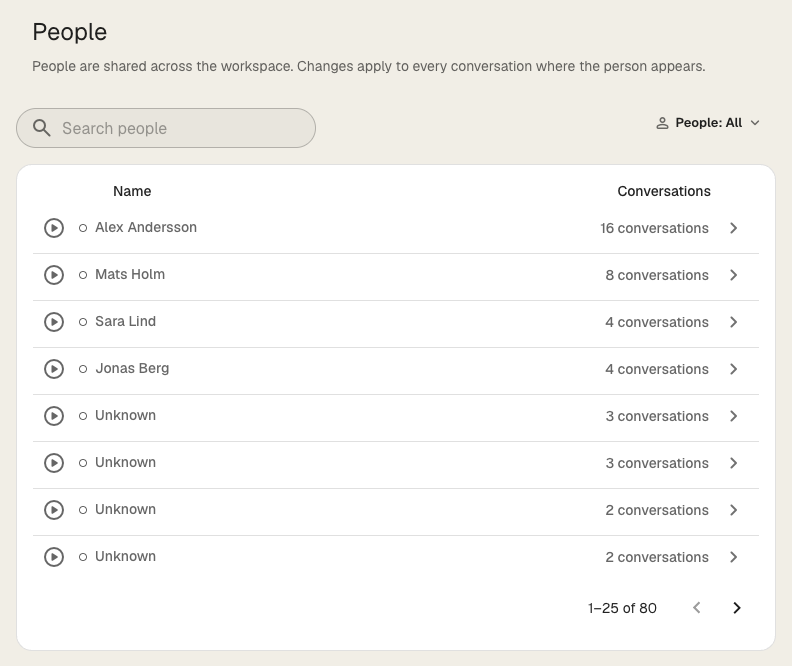
- Per sentire come suona qualcuno, fai clic sul pulsante di riproduzione all’inizio della riga.
- Per trovare qualcuno, digita un nome in Cerca persone.
- Per mostrare solo alcune persone, fai clic su Persone: Tutti e scegli Con nome o Senza nome.
La pagina Persone è disponibile solo quando Persone è attivo nello spazio di lavoro.
Assegnare un nome a una persona
- Nella pagina Persone, fai clic sulla persona
- Nel pannello che si apre, fai clic sul pulsante di riproduzione sull’avatar per ascoltare la voce
- In Dettagli, digita il nome in Nome
- Premi Invio
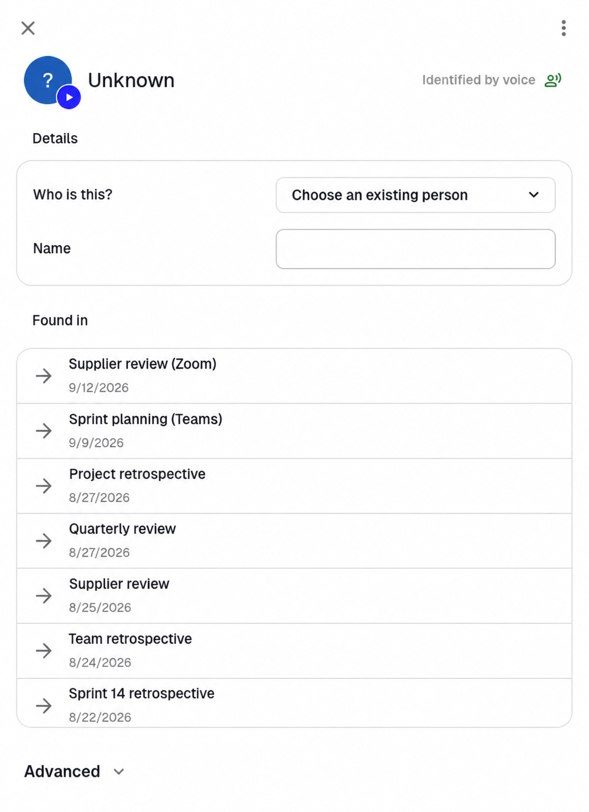
Il nuovo nome compare in tutte le conversazioni in cui è presente la persona. Per aprirne una, fai clic su di essa in Presente in.
Se un’altra persona dello spazio di lavoro ha già lo stesso nome, Klang ti chiede se si tratta della stessa persona. Ascolta la voce, poi uniscile o tienile come persone diverse.
Le persone collegate a un account utente prendono il nome da quell’account. Non puoi rinominarle qui.
Collegare una voce a una persona che conosci
Se la voce appartiene a qualcuno che esiste già nello spazio di lavoro, collegala a quella persona invece di digitare di nuovo il nome.
- Nella pagina Persone, fai clic sulla persona mostrata come Sconosciuto
- Accanto a Chi è?, fai clic su Scegli una persona esistente
- Ascolta la voce, poi scegli la persona dall’elenco oppure fai clic su Aggiungi una nuova persona
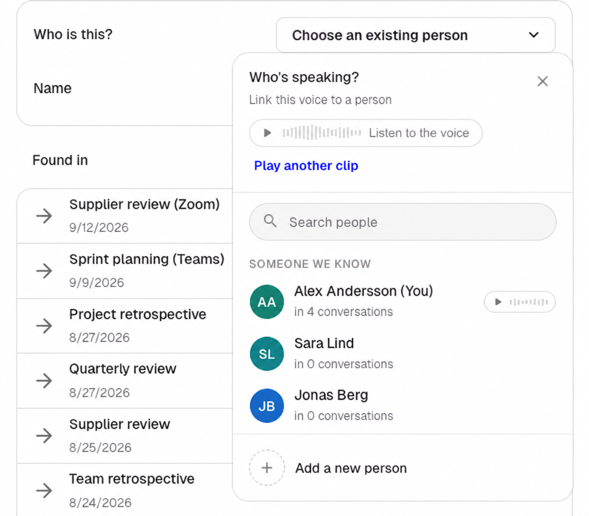
La voce entra a far parte della persona scelta, con tutte le sue conversazioni, e il pannello si chiude.
Unire due persone
A volte Klang mostra la stessa persona due volte, per esempio quando la qualità audio cambia molto da una riunione all’altra.
- Nella pagina Persone, fai clic su una delle due persone
- In alto a destra nel pannello, fai clic su more_vert e scegli Unisci
- Cerca l’altra persona e selezionala
- Ascolta entrambe le voci per verificare che sia la stessa persona, poi fai clic su Unisci
- Se le due persone hanno nomi diversi, scegli il nome da mantenere
Klang le riunisce in un’unica persona con tutte le loro conversazioni.
Rimuovere una persona
- Nella pagina Persone, fai clic sulla persona
- Fai clic su Avanzate
- In Elimina, scegli una delle opzioni:
- Non è una persona (ad esempio TV o musica): Nasconde la voce ovunque. Klang non la suggerirà più come partecipante.
- Rimuovi la persona: Rimuove il nome da tutte le conversazioni.
La rimozione di una persona non può essere annullata. Le persone collegate a un account utente dello spazio di lavoro non possono essere rimosse.
Vedere come è stata identificata una persona
In Avanzate, l’elenco Attività mostra come la persona ha ricevuto il suo nome e a quali conversazioni è stata collegata. Per esempio Riconosciuto dalla voce, Identificato dall’assistente per le riunioni o Collegato tramite e-mail nell’invito del calendario. Usalo quando vuoi capire perché Klang ha dato a qualcuno un certo nome.
Questo articolo ti è stato utile?
Il tuo feedback ci aiuta a migliorare la documentazione.
Articoli suggeriti
Serve altro aiuto?
Il nostro team di assistenza è a disposizione.