Personen im Arbeitsbereich verwalten
Personen aus Gesprächen benennen, zusammenführen und entfernen.
Die Seite Personen zeigt alle, die Klang in den Gesprächen deines Arbeitsbereichs gefunden hat. Personen gelten für den gesamten Arbeitsbereich. Eine Änderung hier wirkt sich also auf alle Gespräche aus, in denen die Person vorkommt.
Die Seite Personen öffnen
- Klicke in der Seitenleiste der Startseite auf Personen
Jede Zeile zeigt einen Namen und die Anzahl der Gespräche, in denen die Person vorkommt. Stimmen, die noch keinen Namen haben, erscheinen als Unbekannt.
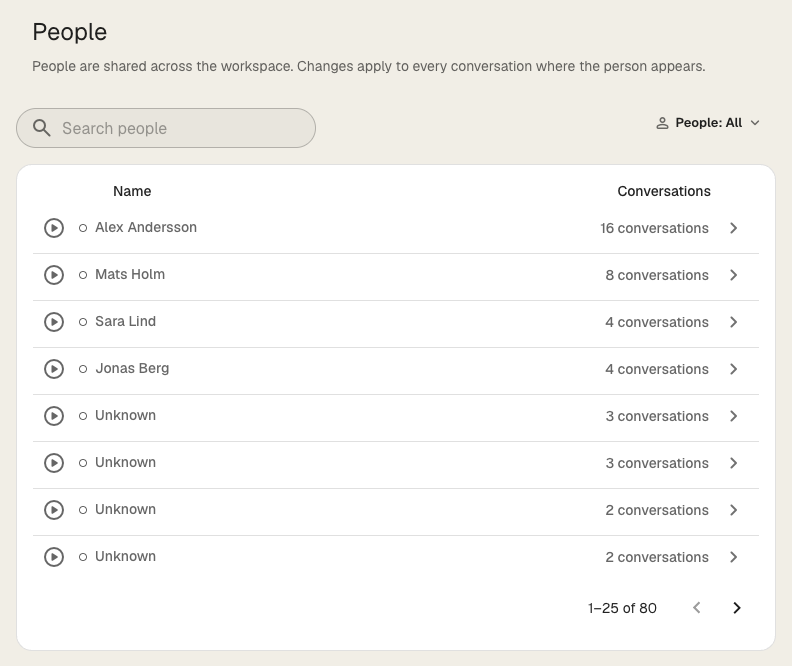
- Um zu hören, wie jemand klingt, klicke am Anfang der Zeile auf die Wiedergabetaste.
- Um jemanden zu finden, gib einen Namen in Personen suchen ein.
- Um nur bestimmte Personen anzuzeigen, klicke auf Personen: Alle und wähle Mit Namen oder Ohne Namen.
Die Seite Personen gibt es nur, wenn Personen im Arbeitsbereich eingeschaltet ist.
Eine Person benennen
- Klicke auf der Seite Personen auf die Person
- Klicke im Bereich, der sich öffnet, auf die Wiedergabetaste am Avatar, um die Stimme anzuhören
- Gib unter Details den Namen in Name ein
- Drücke die Eingabetaste
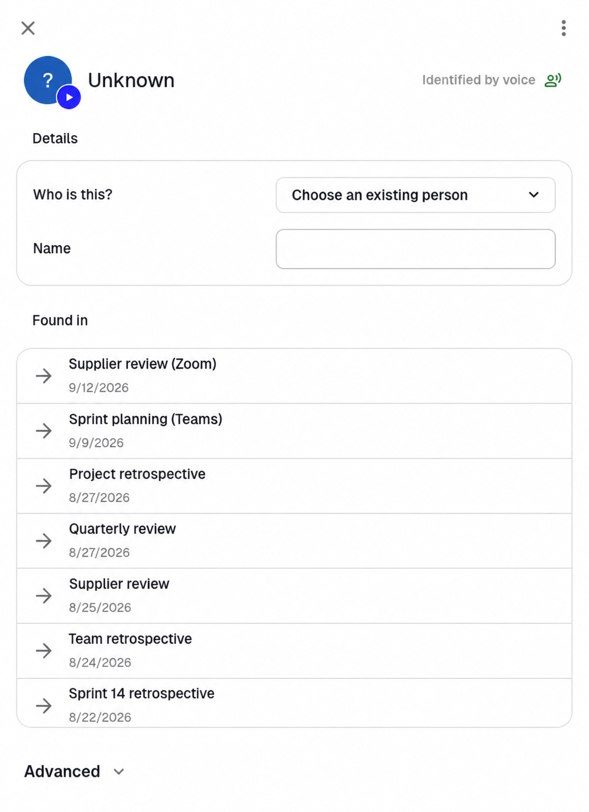
Der neue Name erscheint in allen Gesprächen, in denen die Person vorkommt. Um eines davon zu öffnen, klicke unter Kommt vor in darauf.
Wenn schon eine andere Person im Arbeitsbereich denselben Namen hat, fragt Klang, ob es dieselbe Person ist. Hör dir die Stimme an und führe die beiden dann zusammen oder behalte sie als verschiedene Personen.
Personen, die mit einem Benutzerkonto verknüpft sind, erhalten ihren Namen aus diesem Konto. Du kannst sie hier nicht umbenennen.
Eine Stimme einer bekannten Person zuordnen
Wenn die Stimme zu jemandem gehört, der im Arbeitsbereich schon existiert, ordne sie dieser Person zu, statt den Namen erneut einzugeben.
- Klicke auf der Seite Personen auf die Person, die als Unbekannt angezeigt wird
- Klicke neben Wer ist das? auf Vorhandene Person auswählen
- Hör dir die Stimme an und wähle dann die Person aus der Liste, oder klicke auf Neue Person hinzufügen
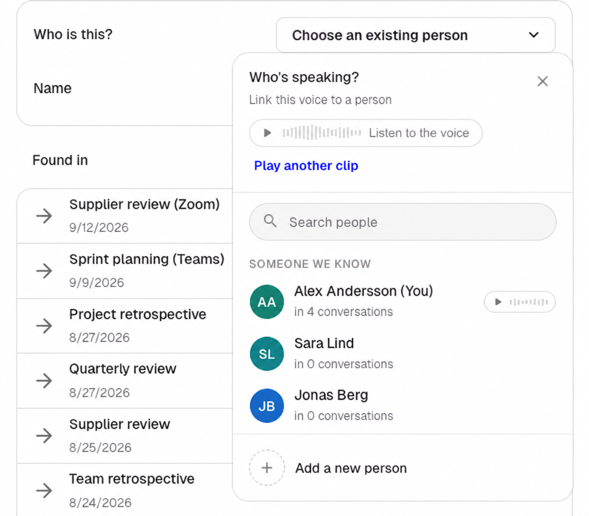
Die Stimme wird Teil der ausgewählten Person, mit allen ihren Gesprächen, und der Bereich schließt sich.
Zwei Personen zusammenführen
Manchmal führt Klang dieselbe Person zweimal auf, zum Beispiel wenn sich die Audioqualität zwischen Meetings stark unterscheidet.
- Klicke auf der Seite Personen auf eine der beiden Personen
- Klicke oben rechts im Bereich auf more_vert und wähle Zusammenführen
- Suche die andere Person und wähle sie aus
- Hör dir beide Stimmen an, um zu prüfen, ob es dieselbe Person ist, und klicke dann auf Zusammenführen
- Wenn die beiden Personen unterschiedliche Namen haben, wähle den Namen, der bleiben soll
Klang fasst beide zu einer Person mit allen ihren Gesprächen zusammen.
Eine Person entfernen
- Klicke auf der Seite Personen auf die Person
- Klicke auf Erweitert
- Wähle unter Löschen eine der Optionen:
- Keine Person (z. B. Fernseher oder Musik): Blendet die Stimme überall aus. Klang schlägt sie nie wieder als Sprecher vor.
- Person entfernen: Entfernt den Namen aus allen Gesprächen.
Das Entfernen einer Person lässt sich nicht rückgängig machen. Personen, die mit einem Benutzerkonto im Arbeitsbereich verknüpft sind, können nicht entfernt werden.
Sehen, wie eine Person erkannt wurde
Unter Erweitert zeigt die Liste Aktivität, wie die Person ihren Namen bekommen hat und mit welchen Gesprächen sie verknüpft wurde. Zum Beispiel Anhand der Stimme erkannt, Vom Meeting-Bot identifiziert oder Über E-Mail in der Kalendereinladung verknüpft. Nutze die Liste, wenn du verstehen möchtest, warum Klang jemanden so benannt hat.
War dieser Artikel hilfreich?
Dein Feedback hilft uns, unsere Dokumentation zu verbessern.
Empfohlene Artikel
Brauchst du weitere Hilfe?
Unser Support hilft dir gerne weiter.