Personen in je werkruimte beheren
Geef personen uit gesprekken een naam, voeg ze samen of verwijder ze.
De pagina Personen toont iedereen die Klang in de gesprekken van je werkruimte heeft gevonden. Personen worden gedeeld in de hele werkruimte. Een wijziging die je hier maakt, geldt dus in alle gesprekken waarin die persoon voorkomt.
De pagina Personen openen
- Klik in de zijbalk van de Startpagina op Personen
Elke rij toont een naam en het aantal gesprekken waarin de persoon voorkomt. Stemmen die nog geen naam hebben, staan er als Onbekend.
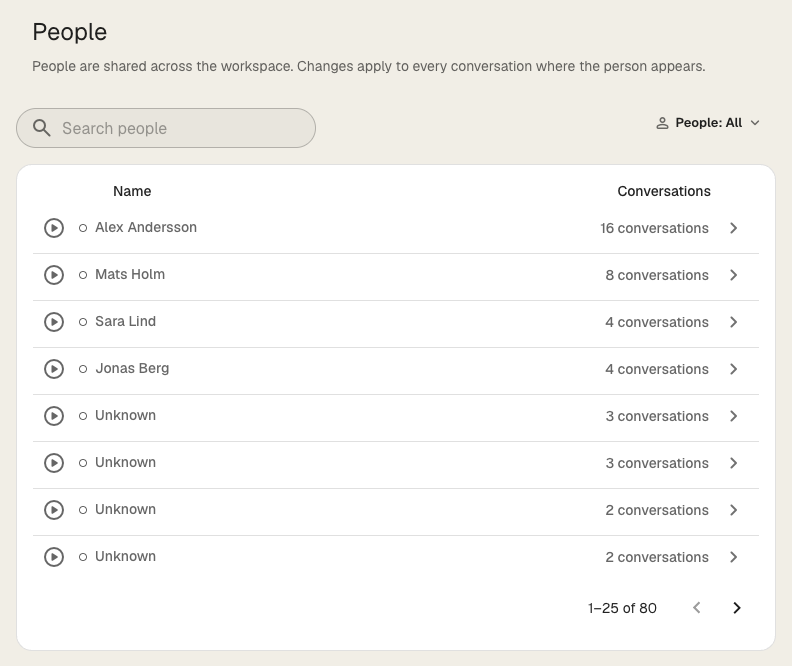
- Klik op de afspeelknop aan het begin van de rij om te horen hoe iemand klinkt.
- Typ een naam in Zoek mensen om iemand te vinden.
- Klik op Personen: Alle en kies Met naam of Zonder naam om maar een deel van de personen te tonen.
De pagina Personen is er alleen als Personen in je werkruimte aanstaat.
Een persoon een naam geven
- Klik op de pagina Personen op de persoon
- Klik in het paneel dat opent op de afspeelknop bij de avatar om naar de stem te luisteren
- Typ onder Details de naam in Naam
- Druk op Enter
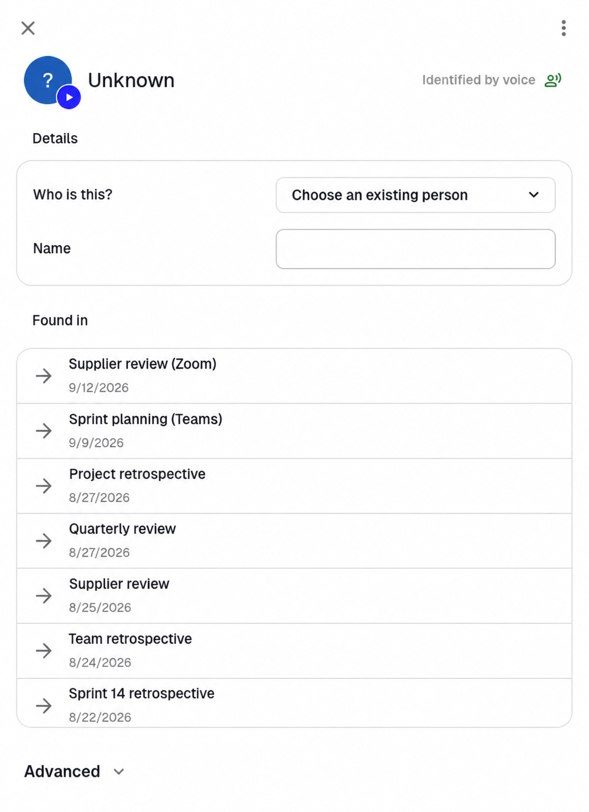
De nieuwe naam verschijnt in alle gesprekken waarin de persoon voorkomt. Klik onder Komt voor in op een gesprek om het te openen.
Heeft iemand anders in de werkruimte al dezelfde naam, dan vraagt Klang of het om dezelfde persoon gaat. Luister naar de stem en voeg de twee samen of houd ze apart.
Personen die aan een gebruikersaccount zijn gekoppeld, krijgen hun naam van dat account. Die kun je hier niet hernoemen.
Een stem koppelen aan iemand die je kent
Hoort de stem bij iemand die al in de werkruimte bestaat, koppel hem dan aan die persoon in plaats van de naam opnieuw te typen.
- Klik op de pagina Personen op de persoon die als Onbekend wordt getoond
- Klik naast Wie is dit? op Bestaande persoon kiezen
- Luister naar de stem en kies dan de persoon uit de lijst, of klik op Voeg een nieuwe persoon toe
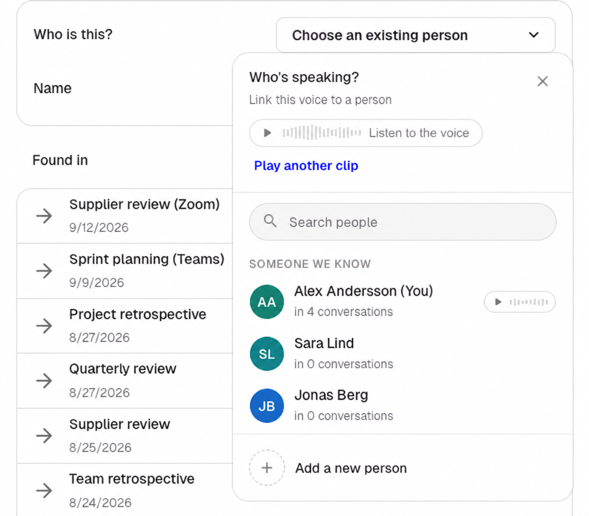
De stem wordt onderdeel van de gekozen persoon, met al zijn gesprekken, en het paneel sluit.
Twee personen samenvoegen
Soms toont Klang dezelfde persoon twee keer, bijvoorbeeld als de geluidskwaliteit per vergadering sterk verschilt.
- Klik op de pagina Personen op een van de twee personen
- Klik rechtsboven in het paneel op more_vert en kies Samenvoegen
- Zoek de andere persoon en selecteer die
- Luister naar beide stemmen om te controleren of het dezelfde persoon is, en klik dan op Samenvoegen
- Hebben de twee personen verschillende namen, kies dan welke naam je wilt houden
Klang voegt ze samen tot één persoon met al hun gesprekken.
Een persoon verwijderen
- Klik op de pagina Personen op de persoon
- Klik op Geavanceerd
- Kies onder Verwijderen een van de opties:
- Geen persoon (bijvoorbeeld tv of muziek): Verbergt de stem overal. Klang stelt de stem nooit meer voor als spreker.
- Persoon verwijderen: Verwijdert de naam uit alle gesprekken.
Een persoon verwijderen kun je niet ongedaan maken. Personen die aan een gebruikersaccount in de werkruimte zijn gekoppeld, kun je niet verwijderen.
Zien hoe een persoon is herkend
Onder Geavanceerd toont de lijst Activiteit hoe de persoon aan een naam is gekomen en aan welke gesprekken de persoon is gekoppeld. Bijvoorbeeld Herkend aan stem, Geïdentificeerd door de vergaderbot of Gekoppeld via e-mail in de agenda-uitnodiging. Gebruik de lijst als je wilt begrijpen waarom Klang iemand een bepaalde naam heeft gegeven.
Was dit artikel nuttig?
Met je feedback kunnen we onze documentatie verbeteren.
Aanbevolen artikelen
Meerdere bestanden in één analyse analyseren
Combineer transcripties, documenten of opnamen in dezelfde analyse.
Bronnen aan een analyse toevoegen
Voeg transcripties, bestanden, opnamen, webpagina's en tekst toe.
Een analyse maken
Combineer bronnen en gebruik AI voor inzichten, samenvattingen en antwoorden.
Meer hulp nodig?
Ons supportteam staat voor je klaar.