ワークスペースのメンバーを管理する
Klang が会話で見つけた人に名前を付け、マージし、削除します。
メンバーページには、Klang がワークスペースの会話で見つけたすべての人が表示されます。メンバーはワークスペース全体で共有されるため、ここでの変更はその人が登場するすべての会話に反映されます。
メンバーページを開く
- ホームのサイドバーで、メンバーをクリックします
各行には、名前と、その人が登場する会話の件数が表示されます。まだ名前のない声は不明と表示されます。
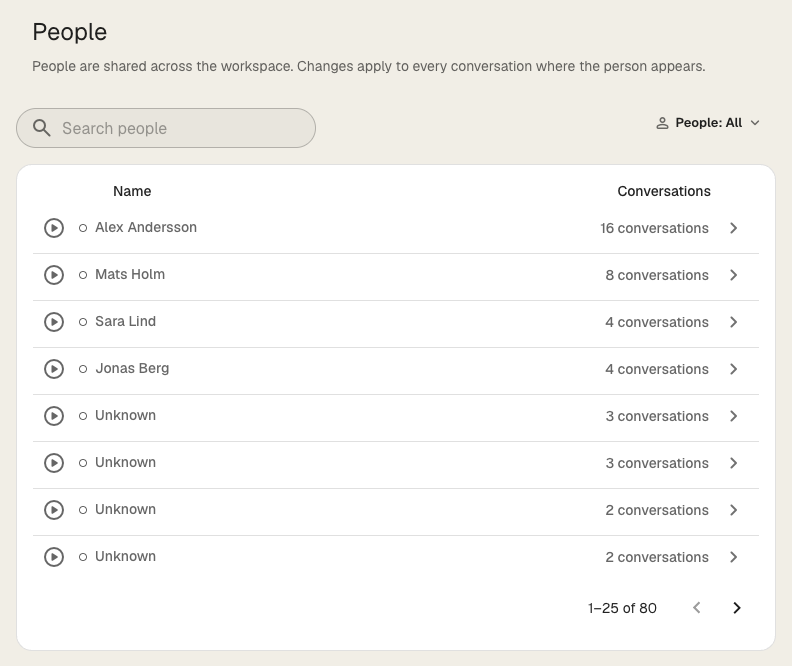
- 声を聞くには、行の先頭にある再生ボタンをクリックします。
- 人を探すには、人を検索するに名前を入力します。
- 一部の人だけを表示するには、メンバー: すべてをクリックし、名前設定済みまたは名前未設定を選びます。
メンバーページは、ワークスペースでメンバー機能がオンの場合にのみ使用できます。
人に名前を付ける
- メンバーページで、人をクリックします
- 表示されたパネルで、アバターの再生ボタンをクリックして声を聞きます
- 詳細の名前に名前を入力します
- Enter キーを押します
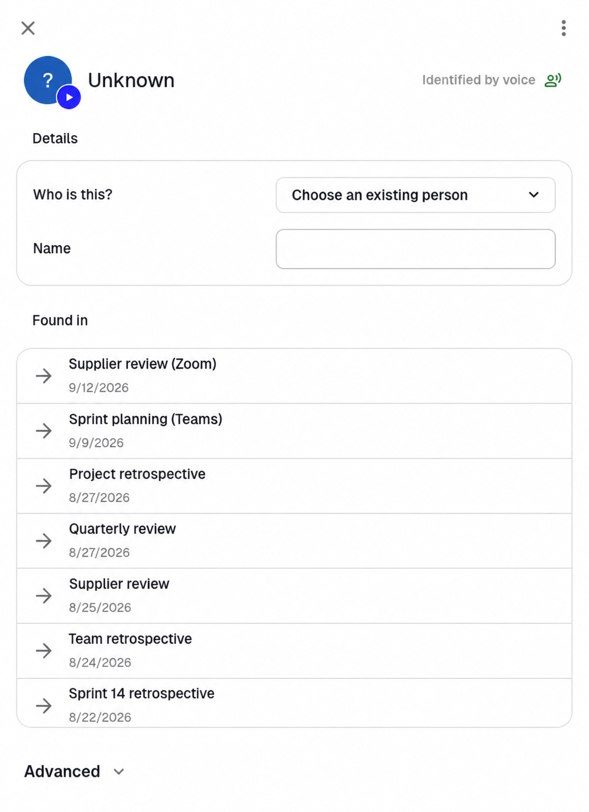
新しい名前は、その人が登場するすべての会話に表示されます。会話を開くには、登場する会話の一覧でクリックします。
ワークスペースに同じ名前の人がすでにいる場合、Klang は同一人物かどうかを尋ねます。声を聞いて、2人をマージするか、別の人として残します。
ユーザーアカウントに紐付いている人の名前は、そのアカウントから取得されます。ここでは名前を変更できません。
声を既存の人物に紐付ける
声がワークスペースにすでにいる人のものであれば、名前を入力し直す代わりに、その人に紐付けます。
- メンバーページで、不明と表示されている人をクリックします
- これは誰ですか?の横にある既存の人物を選択をクリックします
- 声を聞いてから一覧で人を選ぶか、新しい人を追加するをクリックします
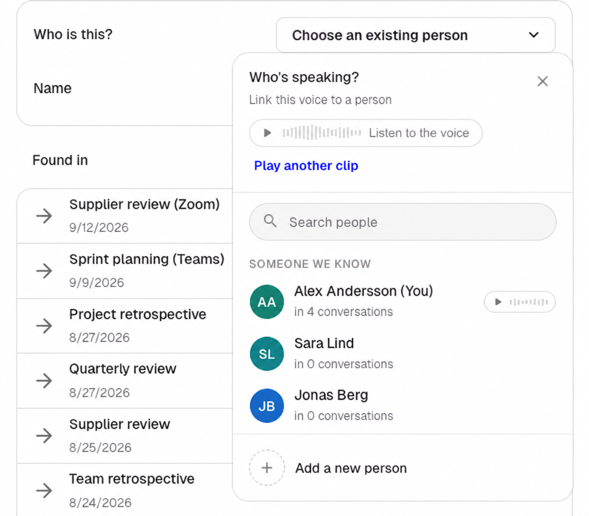
声は選んだ人に紐付けられ、その声が登場するすべての会話もその人に紐付けられます。パネルが閉じます。
2人をマージする
会議ごとに音質が大きく異なる場合などに、Klang が同じ人を2人として表示することがあります。
- メンバーページで、2人のうちどちらかをクリックします
- パネル右上の more_vert をクリックし、マージを選びます
- もう1人を検索して選択します
- 両方の声を聞いて同一人物であることを確認し、マージをクリックします
- 2人の名前が異なる場合は、残す名前を選びます
Klang は2人を1人にまとめ、すべての会話をその人に紐付けます。
人を削除する
- メンバーページで、人をクリックします
- パネル下部の詳細をクリックします
- 削除で、次のいずれかを選びます:
- 人物ではない(テレビや音楽など):声をすべての場所で非表示にします。Klang がこの声を話者として提案することはなくなります。
- 人物を削除する:すべての会話から名前を削除します。
人の削除は元に戻せません。ワークスペースのユーザーアカウントに紐付いている人は削除できません。
人がどう特定されたかを確認する
パネル下部の詳細にあるアクティビティの一覧には、その人に名前が付いた経緯と、紐付けられた会話が表示されます。たとえば、声で認識、会議ボットによって識別される、カレンダー招待のメールアドレスで紐付けなどです。Klang がなぜその名前を付けたのかを知りたいときに使います。
この記事は役に立ちましたか?
フィードバックはドキュメントの改善に役立てられます。
おすすめの記事
さらにサポートが必要ですか?
サポートチームがお手伝いします。