Reconhecer oradores em todas as conversas
Como o Klang reconhece oradores e lhes atribui nomes em novas gravações.
Quando a identificação de participantes está ativada, o Klang reconhece as pessoas do seu espaço de trabalho. Depois de um orador ter nome, o Klang consegue reconhecê-lo em novas gravações e atribuir-lhe o nome por si.
Como funciona o reconhecimento
O Klang divide sempre uma gravação em oradores. Com a identificação de participantes ativada, o Klang compara também cada orador com as pessoas que já têm nome no espaço de trabalho.
- Correspondência segura: O Klang atribui o nome ao orador automaticamente.
- Correspondência possível: O Klang sugere um nome e pede-lhe que o confirme.
- Sem correspondência: O orador fica sem nome até alguém lhe atribuir um. Se o mesmo orador aparecer muitas vezes, o Klang pergunta quem é.
Os nomes também podem vir de outros sítios. Quando o bot do Klang grava uma reunião no Google Meet, no Microsoft Teams ou no Zoom, obtém os nomes dos participantes a partir da reunião. O Klang também pode associar um orador a um convite do calendário através do endereço de e-mail ou de um nome semelhante.
Os administradores podem ativar ou desativar a identificação de participantes. Consulte Gerir Pessoas e a identificação de participantes.
Indicar ao Klang qual dos oradores é você
Assim que o Klang souber qual dos oradores é você, reconhece-o em todas as conversas. Quando os mesmos oradores aparecem em várias das suas conversas, o Klang pergunta qual deles é você.
- Na Página inicial, em Sugestões, clique em Esta voz é sua?
- Clique no botão de reprodução junto a cada voz para a ouvir
- Junto à sua voz, clique em Sim, sou eu
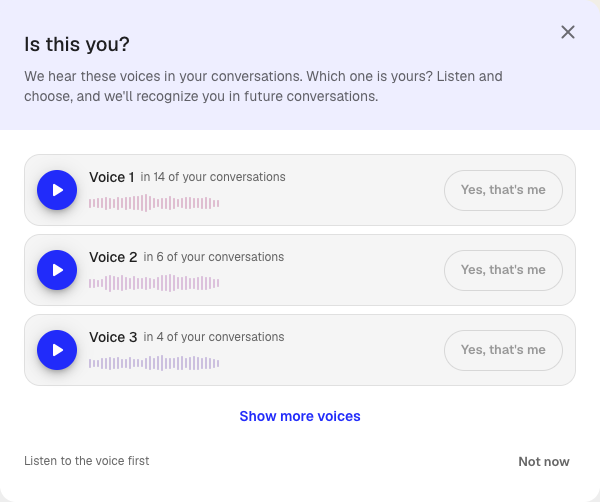
O botão Sim, sou eu só fica ativo depois de ouvir a voz. Se nenhuma das vozes for a sua, clique em Mostrar mais vozes. Para responder mais tarde, clique em Agora não.
Confirmar os nomes sugeridos
O Klang pergunta pelas vozes no cartão Inteligência de conversação de uma análise. Abra uma análise que contenha uma transcrição e veja em Vozes.

- Parece-se com seguido de um nome: Ouça a voz e aceite ou rejeite a sugestão.
- Ouvido em seguido de um número de conversas: A voz aparece muitas vezes, mas não tem nome. Clique em Identificar participante para lhe atribuir um nome.
Quando atribui um nome a um orador, o nome aplica-se a todas as conversas em que esse orador aparece. Ouça sempre antes de confirmar. Uma resposta errada coloca o nome errado em todas essas conversas.
Corrigir um nome errado
Se o Klang atribuiu o nome errado a um orador, corrija-o na transcrição. Clique no nome do orador e escolha a pessoa certa. Para mais detalhes, consulte Gerir os oradores numa transcrição.
Para mudar o nome de uma pessoa em todo o lado de uma só vez, ou para unir duas pessoas que afinal são a mesma, consulte Gerir as pessoas do espaço de trabalho.
Este artigo foi útil?
A sua opinião ajuda-nos a melhorar a documentação.
Artigos sugeridos
Precisa de mais ajuda?
A nossa equipa de apoio está disponível para ajudar.