すべての会話で話者を認識する
Klangが話者を認識し、新しい録音で名前を付けるしくみです。
話者IDがオンになっていると、Klangはワークスペースの人を認識します。話者に名前が付くと、Klangは新しい録音でその人を認識し、名前を自動で付けられるようになります。
認識のしくみ
Klangは録音を常に話者ごとに分けます。話者IDがオンの場合は、各話者をワークスペースで名前が付いている人とも照合します。
- 確実に一致:Klang が話者に自動で名前を付けます。
- 一致の可能性あり:Klang が名前を提案し、確認を求めます。
- 一致なし:誰かが名前を付けるまで、話者は名前のないままです。同じ話者が何度も登場する場合は、Klangが誰なのかを尋ねます。
名前はほかの情報からも付きます。Klang の会議アシスタントが Google Meet、Microsoft Teams、Zoom の会議を録音すると、会議から参加者の名前を取得します。また、メールアドレスや似た名前をもとに、話者をカレンダー招待と紐付けることもあります。
管理者は話者IDをオン/オフにできます。詳しくは、メンバーと話者IDをオン/オフにするをご覧ください。
どの話者が自分かをKlangに伝える
どの話者が自分かをKlangが知っていれば、すべての会話で自分を認識できます。自分の複数の会話に同じ話者が登場すると、Klangはどれが自分かを尋ねます。
- ホームの候補で、**これはあなたですか?**をクリックします
- 各声の横にある再生ボタンをクリックして、声を聞きます
- 自分の声の横にあるはい、それが私ですをクリックします
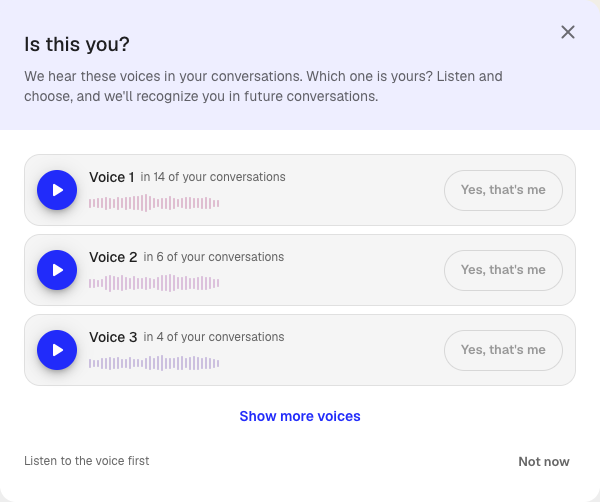
はい、それが私ですボタンは、その声を聞くまで押せません。自分の声が見つからない場合は、もっと音声を表示するをクリックします。あとで答える場合は、後でをクリックします。
提案された名前を確認する
Klang は、分析の会話インテリジェンスカードで声について尋ねます。文字起こしを含む分析を開き、声を確認します。

- 名前に似ているという提案:声を聞いてから、提案を承認または却下します。
- 「○件の会話で聞こえます」という表示:何度も登場しているのに名前がない声です。話者を特定をクリックして名前を付けます。
話者に名前を付けると、その話者が登場するすべての会話に名前が反映されます。確定する前に必ず声を聞いてください。誤った回答をすると、それらのすべての会話に誤った名前が付きます。
誤った名前を修正する
Klang が話者に誤った名前を付けた場合は、文字起こしで修正します。話者名をクリックし、正しい人を選びます。詳しくは、文字起こしの話者管理をご覧ください。
人の名前をすべての場所で一度に変更したい場合や、同一人物だった2人をマージしたい場合は、ワークスペースのメンバーを管理するをご覧ください。
この記事は役に立ちましたか?
フィードバックはドキュメントの改善に役立てられます。
おすすめの記事
さらにサポートが必要ですか?
サポートチームがお手伝いします。