Riconoscere i partecipanti in tutte le conversazioni
Come Klang riconosce i partecipanti e dà loro un nome.
Quando l’identificazione dei partecipanti è attiva, Klang riconosce le persone del tuo spazio di lavoro. Quando un partecipante ha un nome, Klang può riconoscerlo nelle nuove registrazioni e dargli un nome al posto tuo.
Come funziona il riconoscimento
Klang divide sempre una registrazione in partecipanti. Con l’identificazione dei partecipanti attiva, Klang confronta anche ogni partecipante con le persone che hanno già un nome nello spazio di lavoro.
- Corrispondenza sicura: Klang assegna il nome al partecipante in automatico.
- Corrispondenza possibile: Klang suggerisce un nome e ti chiede di confermarlo.
- Nessuna corrispondenza: Il partecipante resta senza nome finché qualcuno non gliene assegna uno. Se lo stesso partecipante ricompare spesso, Klang chiede chi è.
I nomi possono arrivare anche da altre fonti. Quando il bot di Klang registra una riunione Google Meet, Microsoft Teams o Zoom, prende i nomi dei partecipanti dalla riunione. Klang può anche collegare un partecipante a un invito del calendario tramite l’indirizzo e-mail o un nome simile.
Gli amministratori possono attivare o disattivare l’identificazione dei partecipanti. Leggi Gestire Persone e l’identificazione dei partecipanti.
Indica a Klang quale partecipante sei tu
Quando Klang sa quale partecipante sei tu, ti riconosce in tutte le conversazioni. Quando gli stessi partecipanti compaiono in più conversazioni, Klang ti chiede quale di questi sei tu.
- Nella Pagina iniziale, sotto Suggerimento, fai clic su Sei tu?
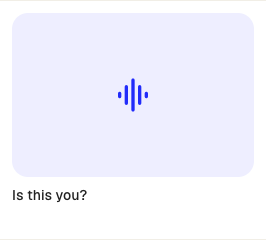
- Fai clic sul pulsante di riproduzione accanto a ogni voce per ascoltarla
- Accanto alla tua voce, fai clic su Sì, sono io
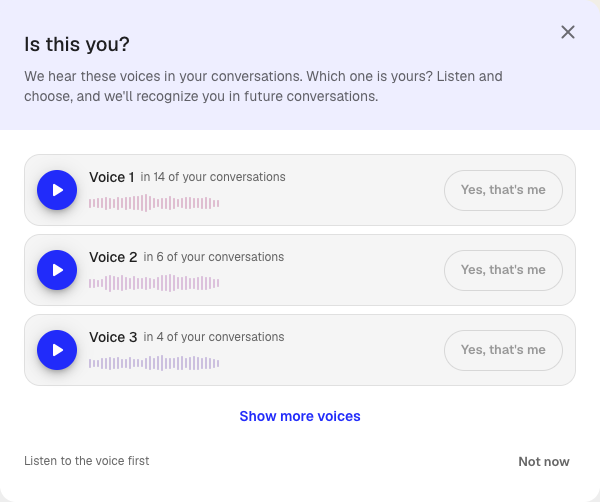
Il pulsante Sì, sono io si attiva solo dopo che hai ascoltato la voce. Se nessuna delle voci è la tua, fai clic su Mostra altre voci. Se vuoi rispondere più tardi, fai clic su Non ora.
Confermare i nomi suggeriti
Klang chiede informazioni sulle voci nella scheda Intelligence conversazionale di un’analisi. Apri un’analisi che contiene una trascrizione e guarda sotto Voci.

- Somiglia a seguito da un nome: Ascolta la voce, poi accetta o rifiuta il suggerimento.
- Presente in seguito da un numero di conversazioni: La voce ricompare ma non ha un nome. Fai clic su Identifica il partecipante per assegnarle un nome.
Quando assegni un nome a un partecipante, il nome vale in tutte le conversazioni in cui compare quel partecipante. Ascolta sempre prima di confermare. Una risposta sbagliata mette il nome sbagliato in tutte quelle conversazioni.
Correggere un nome sbagliato
Se Klang ha dato a un partecipante il nome sbagliato, correggilo nella trascrizione. Fai clic sul nome del partecipante e scegli la persona giusta. Per i dettagli, leggi Gestire i partecipanti in una trascrizione.
Per rinominare una persona ovunque in un solo passaggio, o per unire due persone che si sono rivelate la stessa, leggi Gestire le persone nello spazio di lavoro.
Questo articolo ti è stato utile?
Il tuo feedback ci aiuta a migliorare la documentazione.
Articoli suggeriti
Serve altro aiuto?
Il nostro team di assistenza è a disposizione.