Sprekers herkennen in al je gesprekken
Zo herkent Klang sprekers en geeft het ze een naam in nieuwe opnames.
Als Spreker-ID aanstaat, herkent Klang de mensen in je werkruimte. Zodra een spreker een naam heeft, kan Klang die persoon herkennen in nieuwe opnames en de spreker voor je benoemen.
Zo werkt de herkenning
Klang deelt een opname altijd op in sprekers. Met Spreker-ID aan vergelijkt Klang ook elke spreker met de personen die in de werkruimte al een naam hebben.
- Sterke overeenkomst: Klang geeft de spreker automatisch een naam.
- Mogelijke overeenkomst: Klang stelt een naam voor en vraagt je die te bevestigen.
- Geen overeenkomst: De spreker blijft zonder naam tot iemand er een naam aan geeft. Als dezelfde spreker steeds terugkomt, vraagt Klang wie het is.
Namen kunnen ook uit andere bronnen komen. Als de Klang-bot een vergadering in Google Meet, Microsoft Teams of Zoom opneemt, haalt die de namen van de deelnemers uit de vergadering. Klang kan een spreker ook via een e-mailadres of een vergelijkbare naam koppelen aan een agenda-uitnodiging.
Beheerders kunnen Spreker-ID in- of uitschakelen. Lees meer in Personen en Spreker-ID in- of uitschakelen.
Laat Klang weten welke spreker jij bent
Zodra Klang weet welke spreker jij bent, herkent het je in al je gesprekken. Als dezelfde sprekers in meerdere van je gesprekken voorkomen, vraagt Klang welke daarvan jij bent.
- Klik op de Startpagina onder Suggesties op Ben jij dit?
- Klik naast elke stem op de afspeelknop om ernaar te luisteren
- Klik naast je eigen stem op Ja, dat ben ik
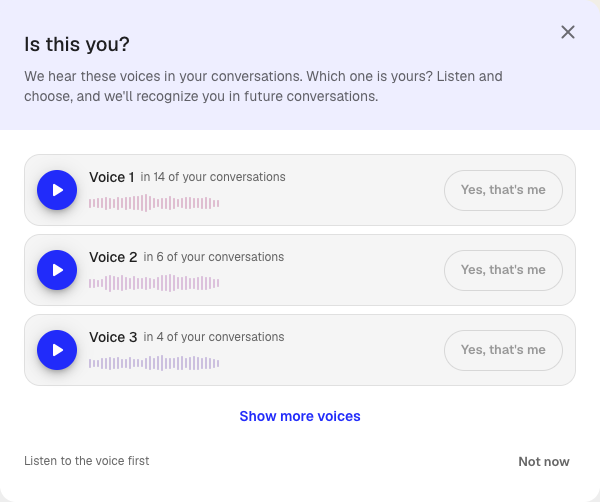
De knop Ja, dat ben ik werkt pas als je naar die stem hebt geluisterd. Is geen van de stemmen van jou, klik dan op Laat meer stemmen zien. Wil je later antwoorden, klik dan op Niet nu.
Voorgestelde namen bevestigen
Klang vraagt naar stemmen in de kaart Gespreksintelligentie van een analyse. Open een analyse met een transcriptie en kijk onder Stemmen.

- Klinkt als met een naam erachter: Luister naar de stem en accepteer of weiger de suggestie.
- Te horen in een aantal gesprekken: De stem komt steeds terug, maar heeft geen naam. Klik op Spreker identificeren om de stem een naam te geven.
Als je een spreker een naam geeft, geldt die naam in alle gesprekken waarin de spreker voorkomt. Luister altijd voordat je bevestigt. Een verkeerd antwoord zet de verkeerde naam in al die gesprekken.
Een verkeerde naam corrigeren
Heeft Klang een spreker de verkeerde naam gegeven, corrigeer dat dan in de transcriptie. Klik op de naam van de spreker en kies de juiste persoon. Meer hierover lees je in Sprekers in een transcript beheren.
Wil je een persoon overal tegelijk hernoemen, of twee personen samenvoegen die dezelfde blijken te zijn? Lees Personen in je werkruimte beheren.
Was dit artikel nuttig?
Met je feedback kunnen we onze documentatie verbeteren.
Aanbevolen artikelen
Meerdere bestanden in één analyse analyseren
Combineer transcripties, documenten of opnamen in dezelfde analyse.
Bronnen aan een analyse toevoegen
Voeg transcripties, bestanden, opnamen, webpagina's en tekst toe.
Een analyse maken
Combineer bronnen en gebruik AI voor inzichten, samenvattingen en antwoorden.
Meer hulp nodig?
Ons supportteam staat voor je klaar.