Sprecher in allen Gesprächen erkennen
So erkennt Klang Sprecher und benennt sie in neuen Aufnahmen.
Wenn die Sprecher-ID eingeschaltet ist, erkennt Klang die Personen in deinem Arbeitsbereich. Sobald ein Sprecher einen Namen hat, kann Klang ihn in neuen Aufnahmen erkennen und für dich benennen.
So funktioniert die Erkennung
Klang teilt eine Aufnahme immer in Sprecher auf. Mit eingeschalteter Sprecher-ID gleicht Klang außerdem jeden Sprecher mit den Personen ab, die im Arbeitsbereich schon einen Namen haben.
- Sichere Übereinstimmung: Klang benennt den Sprecher automatisch.
- Mögliche Übereinstimmung: Klang schlägt einen Namen vor und bittet dich, ihn zu bestätigen.
- Keine Übereinstimmung: Der Sprecher bleibt ohne Namen, bis jemand ihn benennt. Wenn derselbe Sprecher immer wieder vorkommt, fragt Klang, wer das ist.
Namen können auch aus anderen Quellen kommen. Wenn der Klang-Bot ein Meeting in Google Meet, Microsoft Teams oder Zoom aufnimmt, übernimmt er die Namen der Teilnehmenden aus dem Meeting. Klang kann einen Sprecher auch über die E-Mail-Adresse oder einen ähnlichen Namen mit einer Kalendereinladung verknüpfen.
Admins können die Sprecher-ID ein- oder ausschalten. Siehe Personen und Sprecher-ID ein- oder ausschalten.
Klang zeigen, welcher Sprecher du bist
Sobald Klang weiß, welcher Sprecher du bist, erkennt es dich in allen Gesprächen. Wenn dieselben Sprecher in mehreren deiner Gespräche vorkommen, fragt Klang, welcher davon du bist.
- Klicke auf der Startseite unter Vorschläge auf Bist du das?
- Klicke neben jeder Stimme auf die Wiedergabetaste, um sie anzuhören
- Klicke neben deiner eigenen Stimme auf Ja, das bin ich
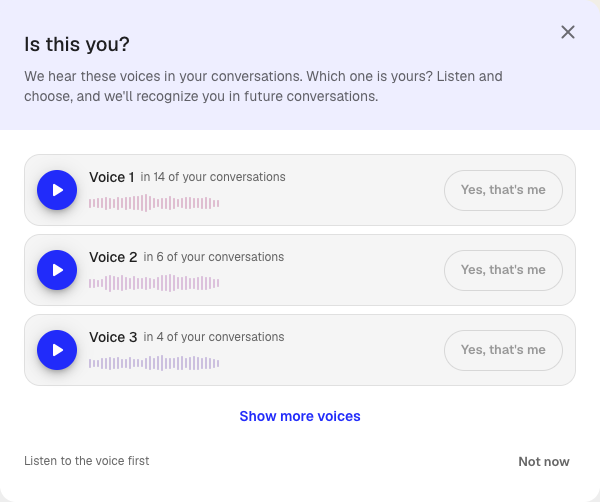
Die Schaltfläche Ja, das bin ich ist erst aktiv, wenn du dir die Stimme angehört hast. Wenn keine der Stimmen deine ist, klicke auf Weitere Stimmen anzeigen. Wenn du später antworten möchtest, klicke auf Jetzt nicht.
Vorgeschlagene Namen bestätigen
Klang fragt in der Karte Gesprächsintelligenz einer Analyse nach Stimmen. Öffne eine Analyse mit einem Transkript und sieh unter Stimmen nach.

- Klingt wie mit einem Namen: Hör dir die Stimme an und nimm den Vorschlag an oder lehne ihn ab.
- In einer Anzahl von Gesprächen zu hören: Die Stimme kommt immer wieder vor, hat aber keinen Namen. Klicke auf Sprecher identifizieren, um sie zu benennen.
Wenn du einen Sprecher benennst, gilt der Name in allen Gesprächen, in denen dieser Sprecher vorkommt. Hör dir die Stimme immer an, bevor du bestätigst. Eine falsche Antwort setzt den falschen Namen in all diese Gespräche.
Einen falschen Namen korrigieren
Wenn Klang einem Sprecher den falschen Namen gegeben hat, korrigiere ihn im Transkript. Klicke auf den Sprechernamen und wähle die richtige Person. Mehr dazu unter Sprecher in einem Transkript verwalten.
Möchtest du eine Person überall auf einmal umbenennen oder zwei Personen zusammenführen, die sich als dieselbe herausgestellt haben? Lies Personen im Arbeitsbereich verwalten.
War dieser Artikel hilfreich?
Dein Feedback hilft uns, unsere Dokumentation zu verbessern.
Empfohlene Artikel
Brauchst du weitere Hilfe?
Unser Support hilft dir gerne weiter.