
Din första transkription
Ladda upp en ljud- eller videofil och få en fullständig transkription med talare.
Ladda upp din fil
- Längst ned i sidofältet, klicka på Ladda upp ny
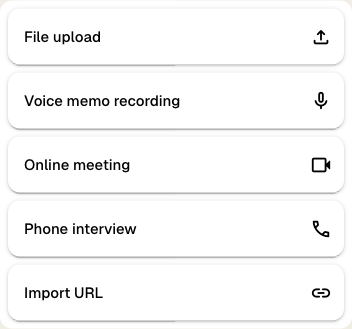
- Välj Filuppladdning
- Dra och släpp din ljud- eller videofil till uppladdningsområdet, eller klicka på det för att bläddra på din dator
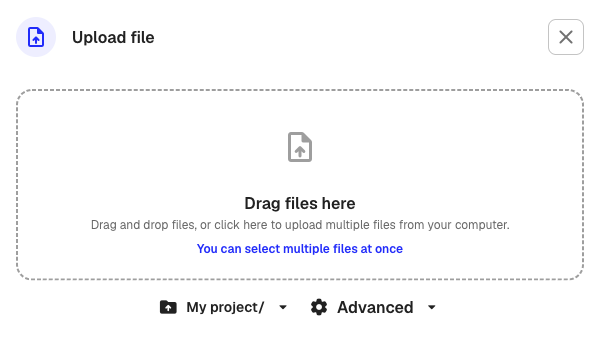
- Längst ned i dialogrutan, välj vilken mapp filen ska sparas i
- Klicka på Ladda upp
Klang accepterar de flesta vanliga format, inklusive mp3, wav, m4a, mp4, webm och mov. Den maximala filstorleken är 10 GB.
Justera transkriptionsinställningar
Valfritt: Innan du laddar upp kan du klicka på knappen Avancerat längst ned i dialogrutan för att ändra transkriptionsinställningar.
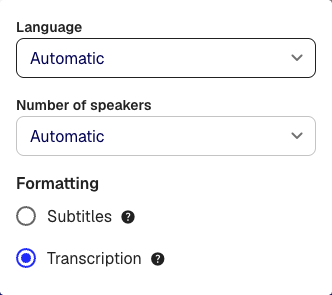
- Språk: Ange det talade språket, eller låt det stå på Automatisk för att låta Klang identifiera det
- Antal talare: Ange det förväntade antalet talare, eller låt det stå på Automatisk
- Formatering: Välj mellan Transkription (fullständig transkription med talarnamn och längre segment) eller Undertexter (kortare segment lämpade för undertextvisning)
För de flesta inspelningar fungerar standardinställningarna bra.
Vad händer under bearbetningen
Efter att du laddat upp bearbetar Klang din fil automatiskt i flera steg:
- Konvertering: Din fil konverteras till ett enhetligt format för uppspelning och transkription
- Transkription: Tal transkriberas med automatisk talaridentifiering
- Efterbearbetning: Stavningskontroll och textformatering tillämpas
- Analys: En sammanfattning av inspelningen genereras
Du kan stänga webbläsaren medan bearbetningen pågår. Klang skickar ett meddelande till dig när din transkription är klar.
Läs din transkription
Öppna den färdiga filen från din mapp. Transkriptionsvyn visar varje talsekvens med:
- Talarnamn: Varje talare identifieras och visas med en färgad punkt och ett namn
- Tidsstämplar: Varje segment visar när det sades, så att du kan hoppa till den punkten i inspelningen
- Ljud-/videospelare: Spela upp originalinspelningen och följ med i transkriptionen
Klicka på en tidsstämpel för att hoppa till den punkten i ljudspelaren. Informationspanelen på sidan visar en sammanfattning av inspelningen, listan över talare samt filinformation som längd och språk.
Redigera transkriptionen
- I det övre högra hörnet av transkriptionen, klicka på Redigera
Rubriken blir mörk för att indikera att du är i redigeringsläge.
- Klicka på valfri text i transkriptionen för att rätta ord eller fixa stavning
- För att byta namn på en talare, klicka på ett talarnamn ovanför ett segment och välj antingen en befintlig talare eller skriv ett nytt namn
- När du är klar, klicka på Avsluta redigering
Dina ändringar sparas automatiskt medan du skriver.
Nästa steg
- Ladda upp fler filer och utforska alla uppladdningsalternativ
- Skapa en analys för att kombinera och analysera flera transkriptioner tillsammans
Var den här artikeln till hjälp?
Din feedback hjälper oss att förbättra vår dokumentation.
Föreslagna artiklar

Behöver du mer hjälp?
Vårt supportteam finns här för att hjälpa dig.