Hantera personer i arbetsytan
Namnge, slå ihop och ta bort personer som Klang hittar i samtal.
Sidan Personer visar alla som Klang har hittat i arbetsytans samtal. Personer delas i hela arbetsytan, så en ändring du gör här gäller i alla samtal där personen finns med.
Öppna sidan Personer
- I sidofältet på Startsida klickar du på Personer
Varje rad visar ett namn och hur många samtal personen finns med i. Röster som ännu inte har något namn visas som Okänd.
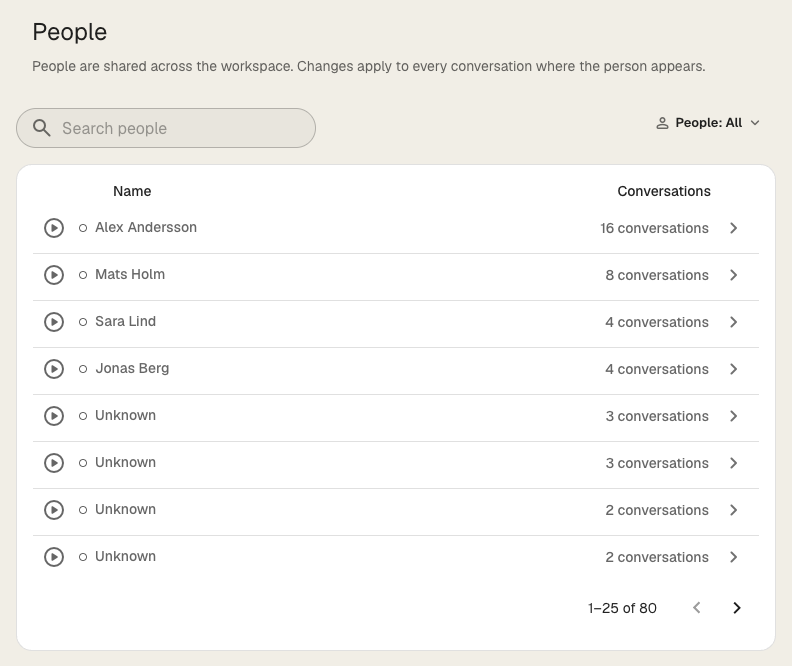
- Klicka på uppspelningsknappen i början av raden för att höra hur personen låter.
- Skriv ett namn i Sök personer för att hitta någon.
- Klicka på Personer: Alla och välj Namngivna eller Utan namn för att bara visa vissa personer.
Sidan Personer finns bara när Personer är påslaget i arbetsytan.
Namnge en person
- Klicka på personen på sidan Personer
- I panelen som öppnas klickar du på uppspelningsknappen på avataren för att lyssna på rösten
- Under Detaljer skriver du namnet i Namn
- Tryck på Enter
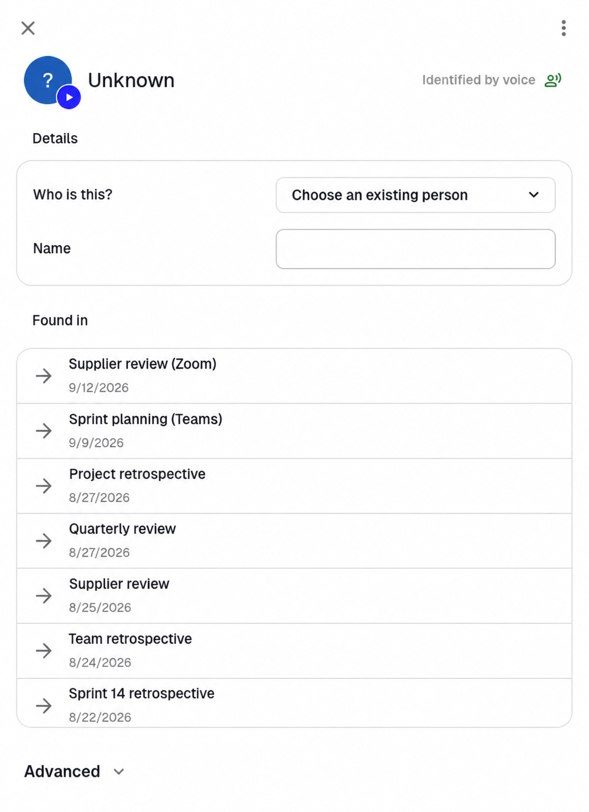
Det nya namnet syns i alla samtal där personen finns med. Klicka på ett samtal under Förekommer i för att öppna det.
Om någon annan i arbetsytan redan har samma namn frågar Klang om det är samma person. Lyssna på rösten och slå sedan ihop dem, eller behåll dem som olika personer.
Personer som är kopplade till ett användarkonto får sitt namn från kontot. Du kan inte byta namn på dem här.
Koppla en röst till någon du känner
Om rösten tillhör någon som redan finns i arbetsytan kopplar du den till den personen i stället för att skriva namnet igen.
- Klicka på personen som visas som Okänd på sidan Personer
- Klicka på Välj en befintlig person bredvid Vem är det här?
- Lyssna på rösten och välj sedan personen i listan, eller klicka på Lägg till en ny person
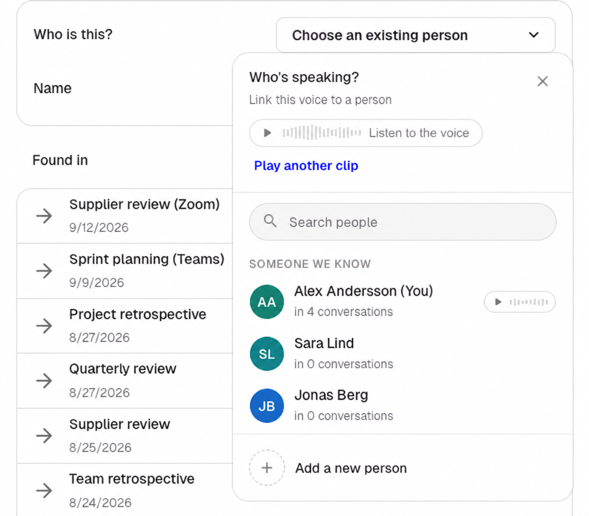
Rösten blir en del av den valda personen, med alla sina samtal, och panelen stängs.
Slå ihop två personer
Ibland listar Klang samma person två gånger, till exempel när ljudkvaliteten skiljer sig mycket mellan möten.
- Klicka på en av de två personerna på sidan Personer
- Uppe till höger i panelen klickar du på more_vert och väljer Slå ihop
- Sök efter den andra personen och välj den
- Lyssna på båda rösterna för att kontrollera att det är samma person och klicka sedan på Slå ihop
- Om personerna har olika namn väljer du vilket namn som ska behållas
Klang slår ihop dem till en person med alla deras samtal.
Ta bort en person
- Klicka på personen på sidan Personer
- Klicka på Avancerat
- Under Ta bort väljer du ett av alternativen:
- Inte en person (t.ex. TV eller musik): Döljer rösten överallt. Klang föreslår den aldrig som talare igen.
- Ta bort personen: Tar bort namnet från alla samtal.
Det går inte att ångra en borttagning. Personer som är kopplade till ett användarkonto i arbetsytan kan inte tas bort.
Se hur en person identifierades
Under Avancerat visar listan Aktivitet hur personen fick sitt namn och vilka samtal personen kopplades till. Till exempel Igenkänd via röst, Identifierad av mötesboten eller Kopplad via e-post i kalenderinbjudan. Använd listan när du vill förstå varför Klang namngav någon på ett visst sätt.
Var den här artikeln till hjälp?
Din feedback hjälper oss att förbättra vår dokumentation.
Föreslagna artiklar
Lägga till källor i en analys
Bifoga transkript, filer, inspelningar, webbsidor och inklistrad text till en analys.
Analysera flera filer i en analys
Kombinera flera transkript, dokument eller inspelningar i samma analys.
Skapa promptmallar
Spara återanvändbara prompter för dig själv eller ditt team i analyser och chatt.
Behöver du mer hjälp?
Vårt supportteam finns här för att hjälpa dig.