Introduktion till automationer
Skicka det Klang skapar dit ditt team redan arbetar.
En automation skickar rapporten från ett färdigt möte vidare, utan att någon klickar. När mötet är klart postar Klang den i en Slack-kanal, skriver in den på en Notion-sida, lägger den som en anteckning på rätt kontakt i ditt CRM, eller mejlar den till dem som var med.
Vad en automation består av
Varje automation svarar på tre frågor.
Vart går det? En destination: Slack, Microsoft Teams, Notion, Google Drive, OneDrive, Dropbox, HubSpot, Pipedrive eller e-post.
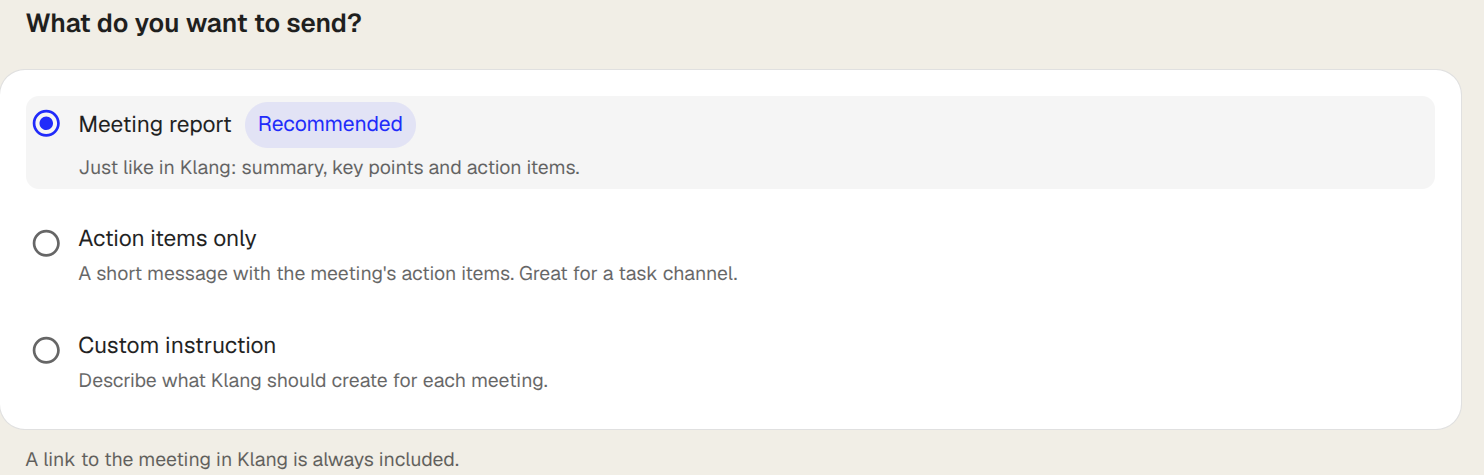
Vad skickas? Välj mötesrapporten, bara ToDo:s, eller en egen instruktion som beskriver vad Klang ska skriva varje gång. Rapporten kommer i två delar: överblicken, och ämnena och de viktiga insikterna bakom den. Du kan skicka den ena eller båda.
Vilka möten? Som standard varje nytt möte som är ditt. Lägg till villkor för att smalna av: möten i en mapp, möten med en tagg, möten vars namn innehåller något, möten med en viss deltagare, möten med någon från en given e-postdomän, eller bara möten med någon utanför din organisation.
Skapa en automation
- Klicka på Automationer i sidomenyn
- Klicka på den destination du vill ha, eller klicka på Ny automation och välj en
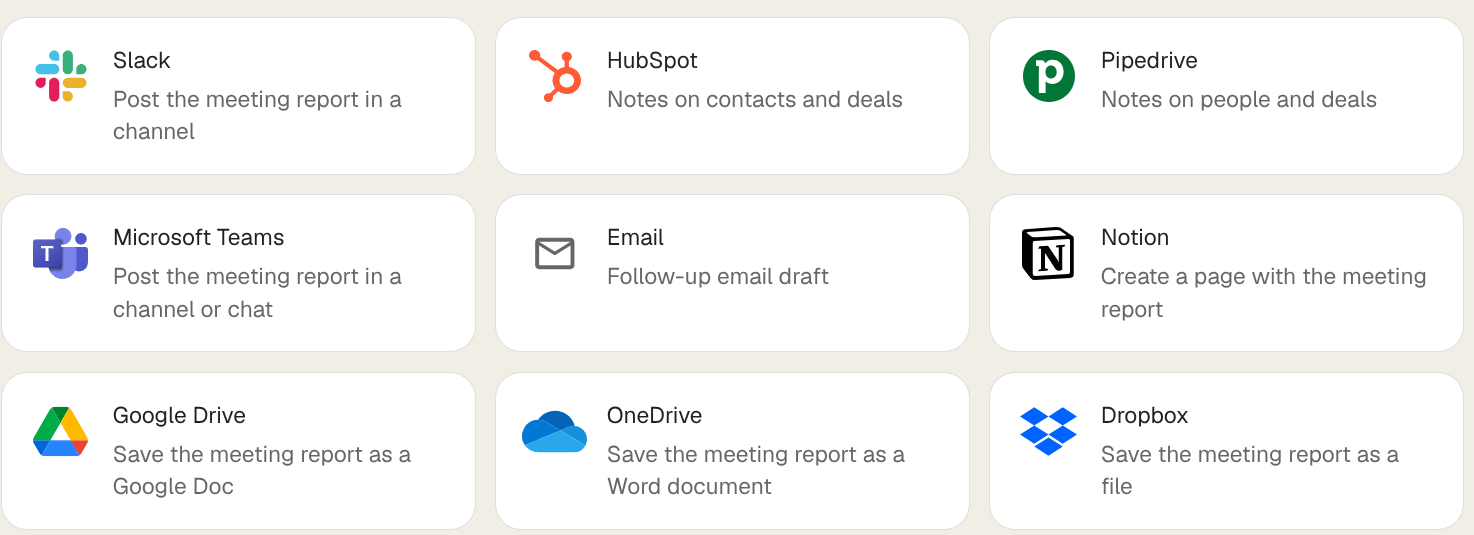
- Anslut tjänsten om du inte redan gjort det. Klang öppnar leverantörens inloggning i ett nytt fönster
- Fyll i var det ska landa: en Slack-kanal, en Notion-sida, en mapp
- Under Innehåll, välj vad som ska skickas
- Valfritt: under Villkor, klicka på Lägg till villkor för att smalna av vilka möten den körs på
- Klicka på Aktivera automation
Automationen börjar arbeta på nästa möte som matchar. Den går inte tillbaka över tidigare möten på egen hand. Direkt efter att du aktiverat den visar Klang de senaste mötena som matchar och erbjuder att skicka dem, upp till 25 åt gången.
Testa innan du litar på den
På en automations sida, klicka på Testa på ett tidigare möte och välj ett. Klang bygger exakt det som skulle skickas och levererar det, så att du kan titta på resultatet i Slack eller Notion och justera formuleringen innan den körs på egen hand.
För HubSpot och Pipedrive är testet en förhandsvisning i stället: den visar vilken kontakt, affär eller lead den matchade och vilka fält den skulle fylla i, utan att skriva något i ditt CRM.
Testkörningar syns i historiken bredvid riktiga och räknas aldrig som mötets körning, så du kan testa samma möte hur ofta du vill.
Vem ser vad
En automation tillhör dig och körs på dina möten. Sätt omfattningen till hela arbetsytan så körs den även på kollegors möten, men bara de du redan har åtkomst till. Den vidgar aldrig vad du kan se, och den levererar alltid med dina egna anslutningar.
Var den här artikeln till hjälp?
Din feedback hjälper oss att förbättra vår dokumentation.
Föreslagna artiklar
Behöver du mer hjälp?
Vårt supportteam finns här för att hjälpa dig.