
Anpassade analysmallar
Förkonfigurera analyser med egna promptar, instruktioner och kunskapskällor.
Tillgängligt på Team-planen.
En anpassad analys är en förkonfigurerad agent med egna instruktioner, kunskapskällor och promptar. När du startar en ny analys från en anpassad analys fylls allt i automatiskt, så att ditt team kan genomföra samma typ av analys konsekvent utan att behöva bygga upp den från grunden varje gång.
Anpassade analyser är användbara när du genomför liknande analyser upprepade gånger. Till exempel en veckovis mötessammanfattning med en fast utdatastruktur, en intervjuanalys som alltid kontrollerar samma teman, eller en rapportgenerator som bygger på en gemensam kunskapsbas.
Vem kan skapa anpassade analyser
Anpassade analyser är tillgängliga i Team-planen. Endast administratörer för arbetsytan kan skapa, redigera och ta bort dem. Alla medlemmar kan använda dem.
Skapa en anpassad analys
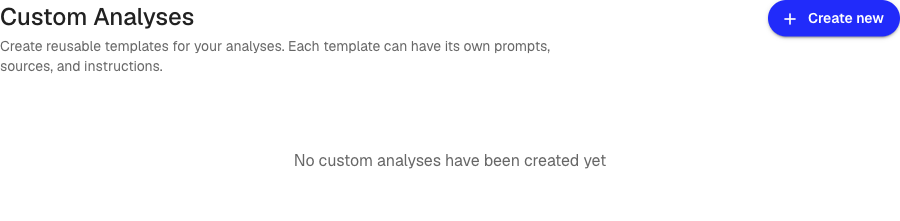
- I sidopanelen, expandera Anpassade analyser och klicka på raden +, eller öppna Anpassade analyser från sidopanelens avsnitt och klicka på Skapa ny
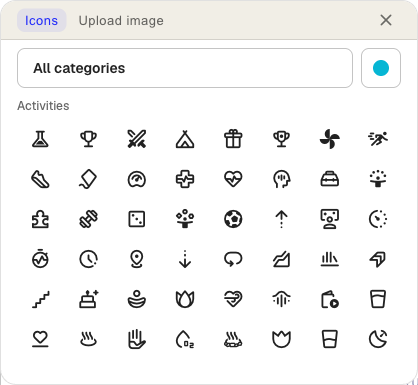
- Klicka på ikonen längst upp för att välja en ikon och färg, eller ladda upp en egen bild
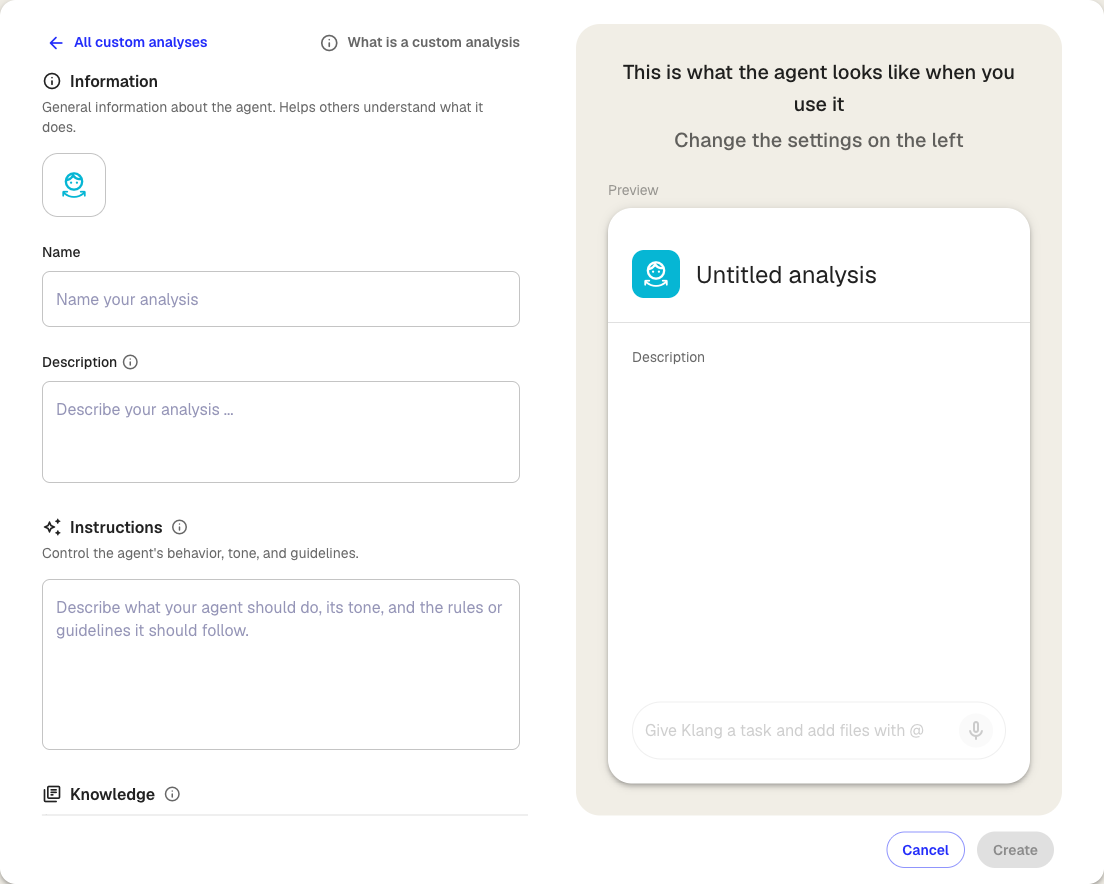
- Under Information, ange ett Namn och en Beskrivning så att ditt team vet vad den anpassade analysen är till för
- Under Instruktioner, beskriv agentens syfte, ton och eventuella regler den ska följa när den genererar svar
- Under Kunskap, släpp filer i området Från din dator, eller markera dem för att ladda upp. Kunskapsfiler är alltid tillgängliga för agenten i varje analys som skapas från den anpassade analysen
- Klicka på Skapa ny under Promptar för att skriva en ny prompt, eller klicka på Promptbibliotek för att importera promptar som sparats på andra ställen i din arbetsyta. Promptar visas som förinställda frågor inuti analysen
- Klicka på Spara
Den anpassade analysen visas i sidopanelen under Anpassade analyser och är redo att användas av alla i din arbetsyta.
Använda en anpassad analys
Starta en ny analys från en anpassad analys på ett av två sätt:
- Från sidopanelen: Klicka på den anpassade analys du vill använda i avsnittet Anpassade analyser. En ny analys öppnas omedelbart med instruktioner, kunskap och promptar tillämpade
- Från startsidan: Anpassade analyser visas som förslagskort. Klicka på ett kort för att skapa en ny analys från den anpassade analysen
Oavsett vilket alternativ du väljer kopieras instruktioner, promptar och kunskap in i den nya analysen. Lägg till dina källor (transkript, filer, dokument, webbsidor) och kör promptarna. Du kan redigera eller lägga till vad som helst i analysen utan att det påverkar den anpassade analysen.
Redigera en anpassad analys
Ändringar i en anpassad analys påverkar alla framtida analyser som skapas från den, men inte analyser som redan har skapats.
- Öppna den anpassade analysen från Anpassade analyser
- Redigera de fält du vill ändra. Redigera eller ta bort promptar med ikonerna som visas när du håller muspekaren över en prompt
- Klicka på Spara
Om du försöker lämna med osparade ändringar frågar Klang om du vill stanna kvar eller ignorera ändringarna.
Ta bort en anpassad analys
Öppna den anpassade analysen och klicka på Ta bort i det övre högra hörnet. Analyser som redan har skapats från den påverkas inte.
Var den här artikeln till hjälp?
Din feedback hjälper oss att förbättra vår dokumentation.
Föreslagna artiklar
Lägga till källor i en analys
Bifoga transkript, filer, inspelningar, webbsidor och inklistrad text till en analys.
Analysera flera filer i en analys
Kombinera flera transkript, dokument eller inspelningar i samma analys.
Skapa en analys
Kombinera källor och använd AI för att utvinna insikter, sammanfattningar och svar.

Behöver du mer hjälp?
Vårt supportteam finns här för att hjälpa dig.