
Administrere mapper
Opprett, gi nytt navn til, flytt og slett mapper for å organisere innholdet ditt.
Mapper hjelper deg med å organisere transkripsjoner, filer, dokumenter og analyser i Klang. Mapper på øverste nivå kalles prosjekter. Du kan opprette undermapper inne i prosjekter for å organisere innholdet ditt ytterligere.
Åpne mappemenyen
Mappehandlinger ligger i én enkelt meny som du åpner fra mappenavnet i brødsmulestien.

- Åpne prosjektet eller undermappen du vil endre
- I brødsmulestien øverst klikker du på mappenavnet
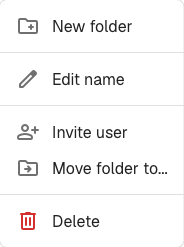
Opprette en mappe
- Åpne mappemenyen
- Klikk på Ny mappe
- Skriv inn et navn og klikk på Opprett
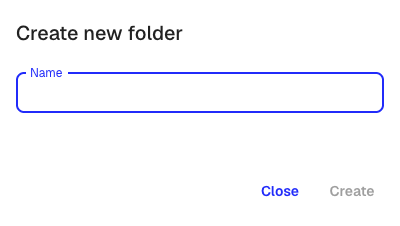
Den nye mappen opprettes inne i mappen du åpnet menyen fra.
Gi nytt navn til en mappe
- Åpne mappemenyen
- Klikk på Rediger navn
- Skriv inn det nye navnet og klikk på Lagre
Flytte innhold mellom mapper
Du kan flytte mapper og filer til en annen plassering på to måter.
Bruke menyen
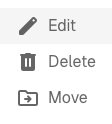
- Klikk på trepunktsmenyen more_vert på elementet du vil flytte
- Velg Flytt
- Bla til destinasjonsmappen
- Klikk på Flytt hit
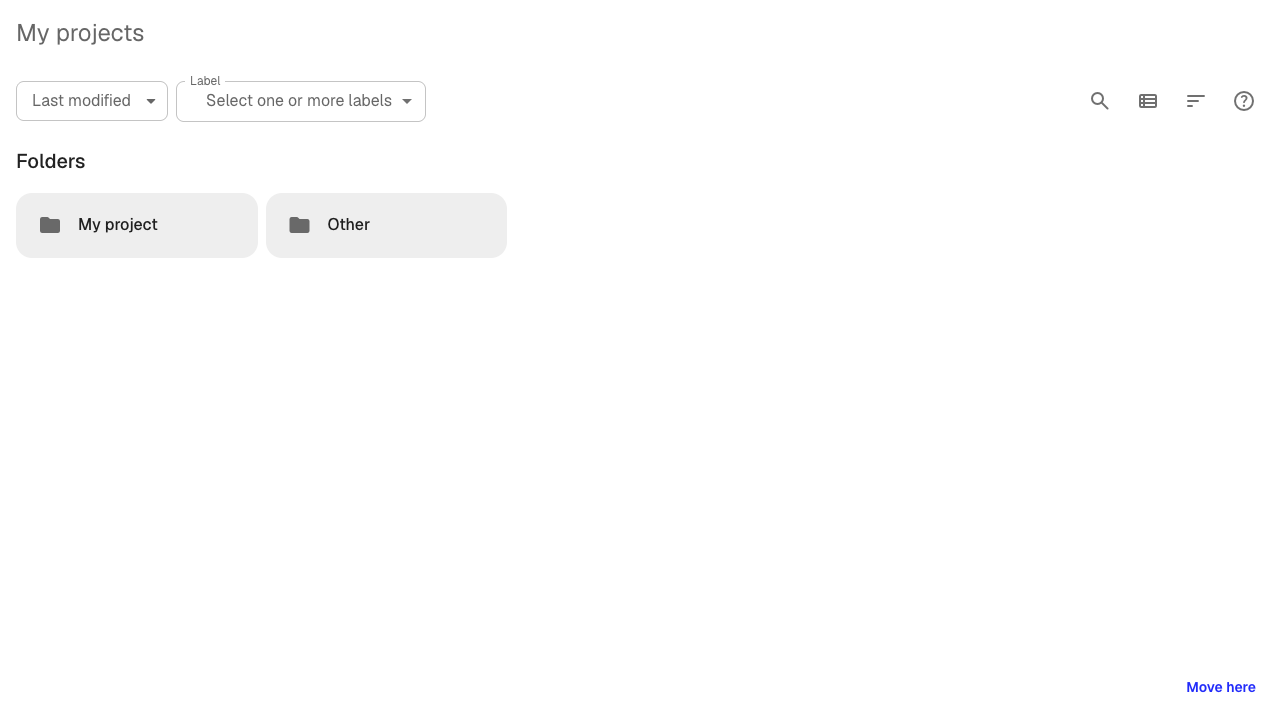
For å flytte selve den gjeldende mappen åpner du mappemenyen i brødsmulestien og klikker på Flytt mappe til….
Bruke dra og slipp
Velg ett eller flere elementer og dra dem til destinasjonsmappen i sidefeltet eller i mappeoversikten. Du kan velge flere elementer ved å holde inne Ctrl (eller Cmd på Mac) og klikke på hvert element.
Slette en mappe
- Åpne mappemenyen
- Klikk på Slett
- Bekreft slettingen
En mappe kan bare slettes hvis den er tom. Hvis mappen fortsatt inneholder filer, undermapper eller analyser, må du flytte eller slette disse først. Flytt innhold til en annen mappe ved å følge trinnene ovenfor, og prøv deretter å slette igjen.
Mappetillatelser
Tilgang til innhold styres på prosjektnivå. Undermapper arver tillatelser fra sitt overordnede prosjekt. For å lære hvordan du deler mapper og administrerer tilgang, se Dele mapper med teamet ditt.
Var denne artikkelen nyttig?
Din tilbakemelding hjelper oss med å forbedre dokumentasjonen vår.
Foreslåtte artikler

Trenger du mer hjelp?
Vårt supportteam er her for å hjelpe deg.