
Bruke utløsere i Flow
Kjør Flow automatisk når nytt innhold lastes opp.
Utløsere lar deg kjøre en Flow automatisk hver gang nytt innhold legges til i arbeidsområdet ditt. I stedet for å klikke Kjør hver gang, setter du opp en utløser én gang, og Klang tar seg av resten – alle nye opplastinger som oppfyller kriteriene dine behandles av Flow.
Automatiseringer er den enklere måten å gjøre dette på nå. Hvis alt du vil er å sende en møterapport til Slack, Notion, et CRM eller en e-postadresse, sett opp en automatisering i stedet. Det er et kort skjema framfor en flate med noder. Flow støttes fortsatt og de eksisterende dine kjører videre; ty til et når du trenger flere trinn i kjede, eller noe automatiseringer ikke tilbyr.
Opprett en utløser
-
Åpne fanen Flow i venstremenyen
-
Åpne Flow du vil automatisere
-
Klikk Automatiser
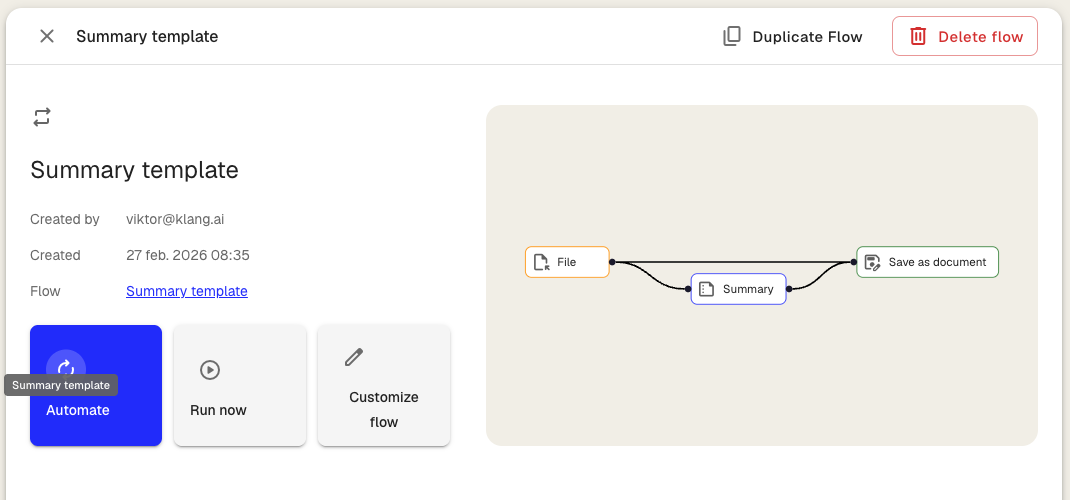
Dialogboksen for utløseroppsett åpnes.
Konfigurer utløseren
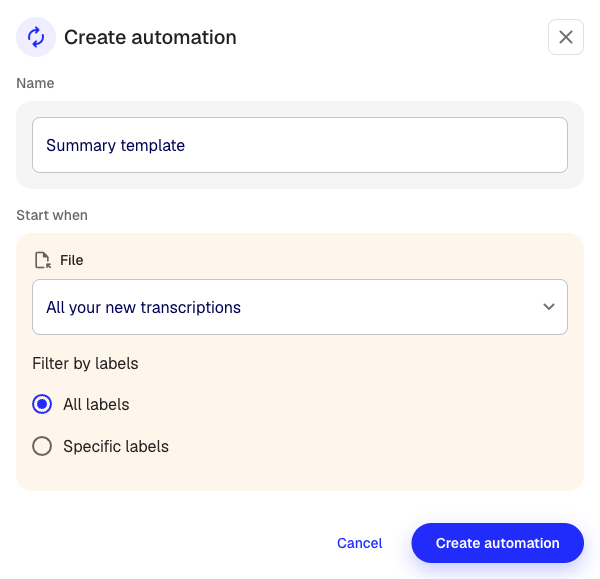
Dialogboksen leder deg gjennom noen trinn:
Velg hva som starter Flow
Velg når Flow skal kjøre:
- Alle dine nye filer – Flow kjøres på alle nye opplastinger i arbeidsområdet ditt (transkripsjoner, PDF-er, møter)
- Opplastinger i en bestemt mappe – Flow kjøres bare når filer lastes opp til mappen du velger
Hvis du velger en bestemt mappe, vises en mappevelger. Velg mappen du vil overvåke.
Filtrer etter etiketter (støttes ikke lenger)
Eldre utløsere kunne snevres inn til filer med bestemte etiketter. Det filteret er avviklet, og dialogen tilbyr det ikke lenger.
En utløser som er lagret med et slikt filter kjører ikke. Neste gang en matchende fil kommer, slår Klang av utløseren og registrerer en mislykket kjøring som forklarer hvorfor, slik at den feiler synlig i stedet for å bli stille.
Har du en utløser i den tilstanden, er det to veier:
- Åpne utløseren og lagre den på nytt. Det gamle filteret forsvinner, og utløseren kjører på alt innenfor sitt omfang.
- Bygg den om som en automatisering, som kan snevre inn på tagg, mappe, møtenavn, deltaker og e-postdomene.
Automatiseringer er det bedre svaret hvis filteret var hele poenget med utløseren.
Gi utløseren et navn
Gi utløseren et navn som beskriver hva den gjør, for eksempel «Oppsummer klientmøter til Slack» eller «Eksporter intervjunotater til Drive». Dette navnet vises i utløserlisten din.
Konfigurer utdatainnstillinger
Hvis Flow sender resultater et sted (Slack, Google Drive, OneDrive, e-post), kan det hende du må konfigurere disse innstillingene i samme dialogboks. For eksempel kan du velge hvilken Slack-kanal som skal motta innlegg, eller hvilken Drive-mappe som skal brukes til lagring.
Aktiver utløseren
Når du klikker Opprett automatisering, opprettes utløseren og begynner å kjøre umiddelbart. Alle nye filer som oppfyller kriteriene dine, behandles av Flow.
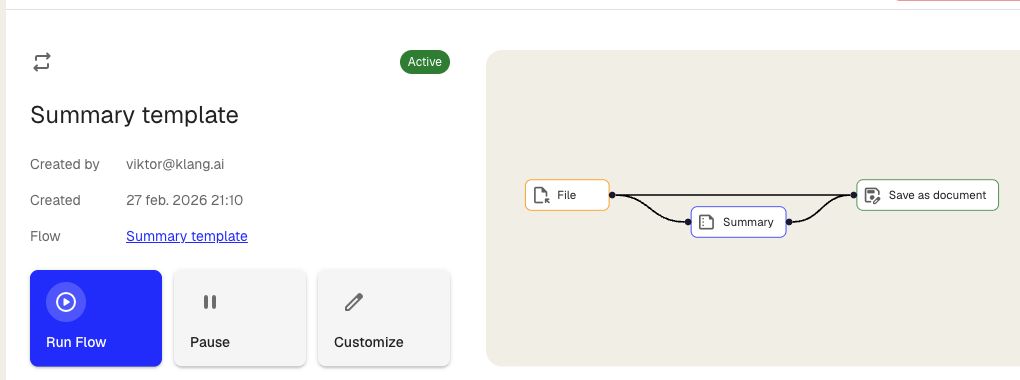
Administrer utløserne dine
Vis alle utløsere
På Flow-siden vises de aktive utløserne dine i utløserlisten. Hver utløser viser navn, status og når den sist kjørte.
Sett på pause og gjenoppta
På utløserens detaljside klikker du Sett på pause for å stoppe utløseren. Klikk Gjenoppta for å starte den igjen. Å sette en utløser på pause sletter ikke utløseren eller innstillingene.
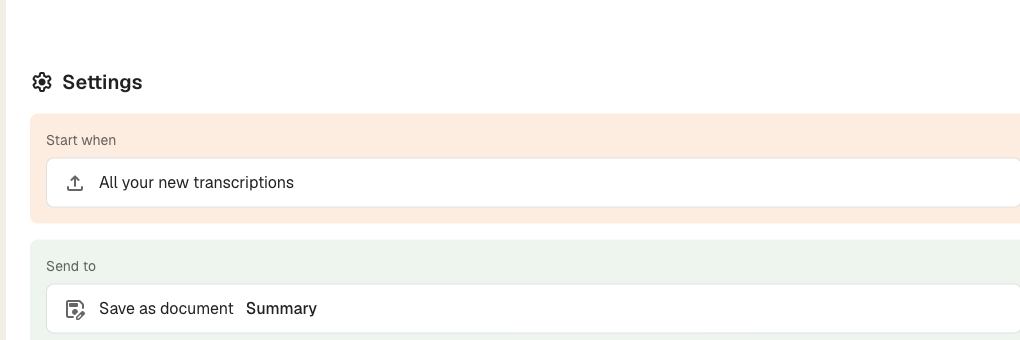
Rediger en utløser
- I utløserlisten klikker du på trepunktsmenyen ved siden av utløseren
- Klikk Rediger
- Endre navn, mappe, etiketter eller utdatainnstillinger
- Klikk Lagre endringer
Slett en utløser
- I utløserlisten klikker du på trepunktsmenyen ved siden av utløseren
- Klikk Slett
- Bekreft slettingen
Sletting av en utløser påvirker ikke filer som allerede er behandlet.
Aktivitetslogg
Hver utløser har en logg over hver gang den kjørte. Aktivitetsloggen viser:
- Utløst av – Hva som startet kjøringen (opplasting, bestemt mappe)
- Fil – Filen som ble behandlet
- Destinasjon – Hvor resultatet ble sendt (Slack, Drive, dokument)
- Startet – Når kjøringen begynte
- Status – Om kjøringen ble fullført, pågår eller mislyktes
Hvis en kjøring mislykkes, viser statuskolonnen årsaken. Vanlige årsaker:
- Arbeidsområdet har gått tom for kreditter til Flow-kjøringer
- Et destinasjonstrinn kunne ikke fullføres. En CRM-node uten noe å skrive til er den vanlige: ingen deltaker i møtet matchet en kontakt, så det fantes ingen post å feste notatet på
- Tilkoblingen til en tjeneste sluttet å fungere og må kobles til igjen under Innstillinger > Integrasjoner
Tips
- Du kan bare ha én utløser per Flow. Vil du behandle filer på flere måter, setter du opp en automatisering for hver.
- Utløsere bruker kreditter hver gang de kjøres. Sørg for at arbeidsområdet ditt har nok kreditter for volumet av filer du forventer.
- Hvis du ikke lenger trenger en utløser, setter du den på pause eller sletter den for å unngå å bruke kreditter på filer du ikke trenger å behandle.
Var denne artikkelen nyttig?
Din tilbakemelding hjelper oss med å forbedre dokumentasjonen vår.
Foreslåtte artikler
Velge hvilke møter en automatisering kjører på
Bruk vilkår slik at en automatisering bare går i gang på møtene du mener.
Automatiseringers destinasjoner
Hva hver destinasjon gjør med en møterapport, og hva den trenger fra deg.
Koble til Google Drive
Importer filer fra og eksporter resultater til Google Drive.

Trenger du mer hjelp?
Vårt supportteam er her for å hjelpe deg.