Koble til Microsoft OneDrive
Importer filer fra og eksporter resultater til OneDrive.
Importer filer fra og eksporter resultater til OneDrive.
Koble til kontoen din
- Åpne Innstillinger → Funksjoner → Integrasjoner
- Finn OneDrive og klikk Legg til
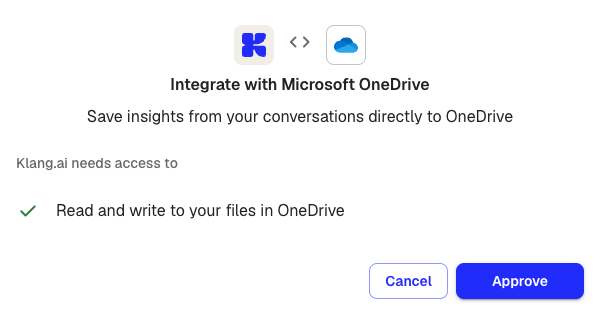
- Gå gjennom tillatelsene Klang trenger, og klikk Godkjenn
- Logg inn med Microsoft-kontoen din og gi tilgang
Etter tilkobling vises et grønt Aktiv-merke for OneDrive på integrasjonssiden.
Importer filer fra OneDrive
Når du er koblet til, vises OneDrive som et importalternativ to steder:
- Analysekilder: Når du legger til kilder i en analyse, klikker du +-knappen ved siden av Kilder, velger Fra integrasjoner, og velger filer fra OneDrive
- Last opp: Når du laster opp innhold, kan du velge filer fra OneDrive i stedet for fra datamaskinen din
En filvelger åpnes der du kan bla gjennom OneDrive-mappene dine og velge én eller flere filer. Valgte filer kopieres inn i Klang for behandling – originalfilene i OneDrive forblir uendret.
Send møterapporten automatisk
Opprett en automatisering for å sende møterapporter automatisk.
OneDrive: oppretter et Word-dokument i mappen du velger.
Koble fra
Åpne innstillingene for integrasjoner og fjern OneDrive. Bekreft i dialogboksen.
Automatiseringer som bruker tilkoblingen, kan ikke lenger sende rapporter når du kobler fra. Gå gjennom dem før du fjerner tilkoblingen.
Var denne artikkelen nyttig?
Din tilbakemelding hjelper oss med å forbedre dokumentasjonen vår.
Foreslåtte artikler
Velge hvilke møter en automatisering kjører på
Bruk vilkår slik at en automatisering bare går i gang på møtene du mener.
Koble Klang til en MCP-klient
Gi AI-verktøy som Claude og Cursor lesetilgang til arbeidsområdet ditt i Klang.
Koble til Google Drive
Importer filer fra og eksporter resultater til Google Drive.
Trenger du mer hjelp?
Vårt supportteam er her for å hjelpe deg.