Administrere talere i et transskript
Gi talere navn, rett opp linjer og kjør taleridentifikasjonen på nytt.
Når Klang transkriberer et opptak, deles samtalen inn i talere. Du kan gi hver taler navn, rette opp linjer som har havnet hos feil person, og kjøre taleridentifikasjonen på nytt hvis gjenkjenningen ble feil.
Hvordan navngivingen fungerer, avhenger av om Personer er slått på i arbeidsområdet ditt. Med Personer slått på kobles hver taler til en person, og navnet følger personen til alle samtaler. Med Personer slått av gir du talere navn separat i hvert transkript. Administratorer kan endre dette, se Slå Personer og Taler-ID av eller på.
Slik vises talere i et transkript
Åpne et transkript fra analysen din. Øverst i transkriptet ser du fargede etiketter for hver taler som er funnet. Under disse viser hvert segment talerens navn, et tidsstempel og den transkriberte teksten.
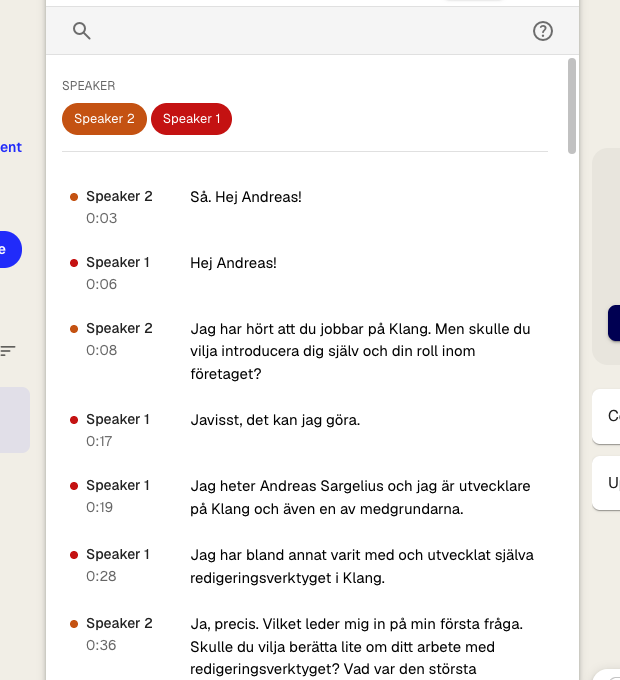
De fargede etikettene fungerer som hurtigfiltre. Klikk på en etikett for å gå til den talerens første segment.
Gi en taler navn
- I transkriptet klikker du på talernavnet ved siden av en linje. Menyen Hvem snakker? åpnes.
- Valgfritt: Klikk på Lytt til stemmen for å høre stemmen
- Velg personen i listen, eller skriv navnet i Søk etter personer
- Hvis personen ikke finnes i listen, klikker du på Legg til en ny person og skriver navnet
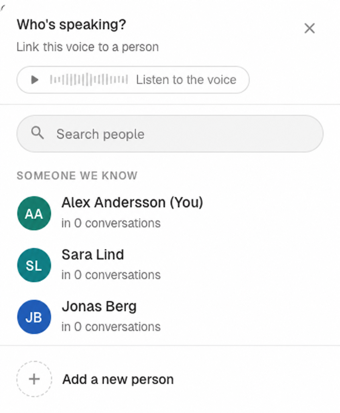
Navnet oppdateres på alle linjer for den stemmen. Listen starter med personene som mest sannsynlig snakker, for eksempel andre i samme samtale og personer Klang kjenner igjen.
Hvis det allerede finnes noen med samme navn, ber Klang deg lytte til stemmene. Velg den eksisterende personen, eller opprett en ny person med samme navn.
Rett opp en linje med feil taler
- Klikk på talernavnet på linjen
- Velg hvor endringen skal gjelde:
- Bare denne raden: Endrer bare den valgte linjen.
- Denne stemmen i hele samtalen: Endrer alle linjer for denne stemmen.
- Velg riktig person
For linjer merket Ukjent er det andre alternativet i stedet Alle rader merket Ukjent. Det endrer alle linjer som fortsatt er merket Ukjent.
Vil du endre navnet på en person i alle samtaler på én gang, klikker du på knappen Vis person / endre navn overalt i menyen. Les mer i Administrere personer i arbeidsområdet.
Når Personer er slått av
Med Personer slått av viser talermenyen talerne i det aktuelle transkriptet.
- Klikk på talernavnet ved siden av en linje
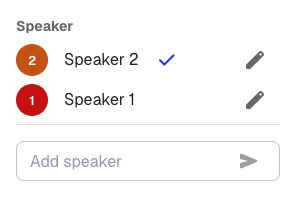
- Endre navnet på en taler ved å klikke på rediger-ikonet (blyanten), skrive det nye navnet og klikke på send-ikonet
- Flytt linjen til en annen taler ved å klikke på den talerens navn
- Legg til en taler ved å skrive navnet i Legg til taler og klikke på send-ikonet
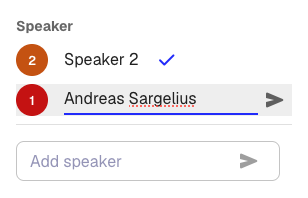
Hvis samme navn vises to ganger med et suffiks som (0) og (1), har taleridentifikasjonen funnet flere stemmer enn det er personer. Er det samme person, gir du begge samme navn uten suffiks, så slår Klang dem sammen. Er det to ulike personer, gir du hver av dem et unikt navn.
Kjør taleridentifikasjonen på nytt
Hvis den automatiske talergjenkjenningen gjorde for mange feil, kan du kjøre den på nytt med andre innstillinger i stedet for å rette hvert segment for seg.
- I verktøylinjen for transkriptet klikker du på Innstillinger-ikonet (tannhjulet)
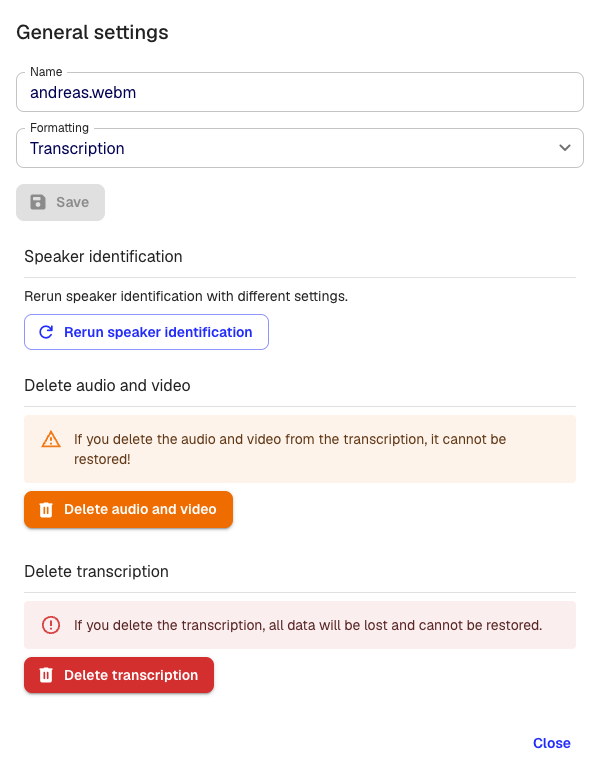
- Klikk på Kjør taleridentifikasjon på nytt
- Velg antall talere, eller la det stå på Automatisk
- Klikk på Kjør
Klang behandler lyden på nytt og slår sammen de nye talertilordningene med det eksisterende transkriptet. Navn du har satt før den nye kjøringen, beholdes så langt det er mulig.
Merk: Når du kjører taleridentifikasjonen på nytt, erstattes de nåværende talertilordningene. Har du allerede gjort mange manuelle rettelser, kan det gå raskere å rette de gjenværende feilene for hånd.
Tips for bedre taleridentifikasjon
- Ta opp videomøter med Klang-boten. Når Klang blir med i et møte i Google Meet, Microsoft Teams eller Zoom, henter den deltakernes navn direkte fra møtet.
- Angi antall talere når du laster opp, hvis du vet hvor mange personer som er med i opptaket.
- Bruk tydelig lyd. Eksterne mikrofoner eller separate lydkanaler gir bedre resultater enn den innebygde mikrofonen i en bærbar datamaskin.
- Fortell Klang hvilken taler som er deg. Les Gjenkjenne talere i alle samtaler.
Var denne artikkelen nyttig?
Din tilbakemelding hjelper oss med å forbedre dokumentasjonen vår.
Foreslåtte artikler
Administrere mapper
Opprett, gi nytt navn til, flytt og slett mapper for å organisere innholdet ditt.
Del mapper med teamet ditt
Kontroller hvem som har tilgang til prosjektene og mappene dine.
Legge til kilder i en analyse
Legg ved transkripsjoner, filer, opptak, nettsider og limt inn tekst i en analyse.
Trenger du mer hjelp?
Vårt supportteam er her for å hjelpe deg.