Koble til Google Drive
Importer filer fra og eksporter resultater til Google Drive.
Importer filer fra og eksporter resultater til Google Drive.
Koble til kontoen din
- Åpne Innstillinger → Funksjoner → Integrasjoner
- Finn Google Drive og klikk Legg til
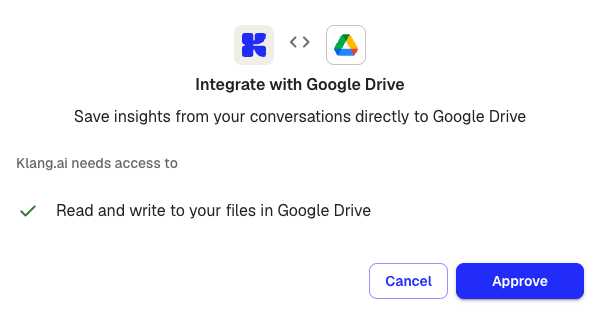
- Gjennomgå tillatelsene Klang trenger, og klikk Godkjenn
- Logg inn med Google-kontoen din og gi tilgang
Etter tilkobling vises Google Drive med et grønt Aktiv-merke på integrasjonssiden.
Importer filer fra Google Drive
Når du er koblet til, vises Google Drive som et importalternativ to steder:
- Analysekilder: Når du legger til kilder i en analyse, klikker du på +-knappen ved siden av Kilder, velger Fra integrasjoner, og velger filer fra Drive-en din
- Last opp: Når du laster opp innhold, kan du velge filer fra Google Drive i stedet for fra datamaskinen din
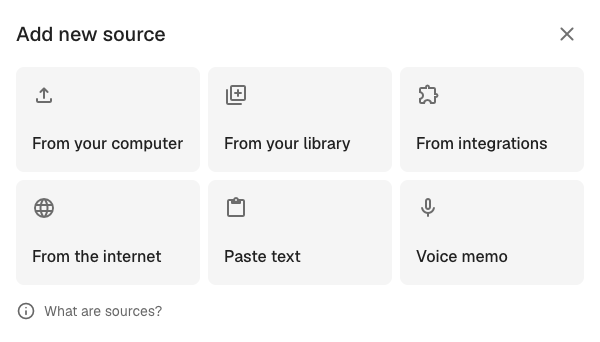
En filvelger åpnes der du kan bla gjennom Drive-mappene dine og velge én eller flere filer. Valgte filer kopieres inn i Klang for behandling – originalene i Google Drive forblir uendret.
Send møterapporten automatisk
Opprett en automatisering for å sende møterapporter automatisk.
Google Drive: oppretter et Google-dokument med ekte overskrifter i mappen du velger.
Koble fra
Åpne innstillingene for integrasjoner og fjern Google Drive. Bekreft i dialogboksen.
Automatiseringer som bruker tilkoblingen, kan ikke lenger sende rapporter når du kobler fra. Gå gjennom dem før du fjerner tilkoblingen.
Var denne artikkelen nyttig?
Din tilbakemelding hjelper oss med å forbedre dokumentasjonen vår.
Foreslåtte artikler
Trenger du mer hjelp?
Vårt supportteam er her for å hjelpe deg.