Administrere webhooks
Send hendelser fra Klang til dine egne systemer over HTTP.
Tilgjengelig på Pro- og Team-planen .
Webhooks sender hendelser fra Klang til din egen server. Bruk dem til å oppdatere et CRM, poste til et chatteverktøy, eller starte en prosess når et møte er ferdig behandlet.
Webhooks er personlige. Hver webhook tilhører én bruker og mottar kun hendelser for innhold denne brukeren har tilgang til.

Opprett en webhook
- Åpne Innstillinger → Utviklere → Webhooks
- Klikk Opprett webhook
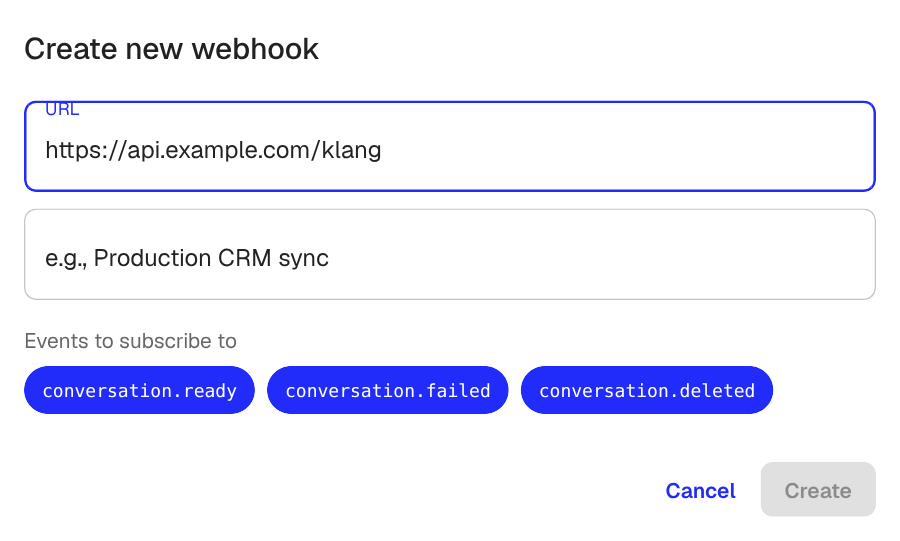
- Skriv inn URL-en som skal motta hendelsene. Det må være et offentlig HTTPS-endepunkt
- Valgfritt: Legg til en Beskrivelse slik at du kan gjenkjenne webhooken senere
- Velg hvilke hendelser du vil abonnere på. Alle tre er valgt som standard
- Klikk Opprett
Klang viser signeringshemmeligheten etter opprettelse. Kopier den og lagre den et trygt sted. Du kan også lese den senere på detaljsiden til webhooken. Du bruker den til å verifisere at innkommende forespørsler kommer fra Klang.
Tilgjengelige hendelser
- conversation.ready: transkripsjonen og AI-analysen er ferdig og klar til henting
- conversation.failed: behandlingen mislyktes for et møte eller en fil
- conversation.deleted: et møte eller en fil ble slettet
Hver hendelses nyttelast inkluderer en hendelses-ID, hendelsestypen og en referanse til samtalen. For fullstendig nyttelastskjema, signaturhoderformat og eksempelkode for verifisering, se webhook-dokumentasjonen.
Hendelser og automatiseringer
Et endepunkt på denne siden kan ta imot to ulike ting, og det hjelper å vite hvilken du holder på å sette opp.
Hendelser forteller at noe har skjedd. conversation.ready inneholder en id, en tittel og en status, og serveren din henter så innholdet den trenger fra API-et.
Automatiseringer sender innholdet selv. En automatisering kjører bare på møtene du velger, og leverer den ferdige rapporten, med feltnavnene du velger, uten at serveren din må hente noe. Det setter du opp i automatiseringens Webhook-destinasjon, ikke her. Den bruker de samme endepunktene, så det er én adresse, én signeringsnøkkel og én leveringshistorikk uansett.
Et endepunkt som bare brukes av automatiseringer, abonnerer ikke på noen hendelser, så det viser ingen valgte her. Det er som det skal være.
Overvåk leveringer
Klikk på en webhook for å åpne detaljsiden.
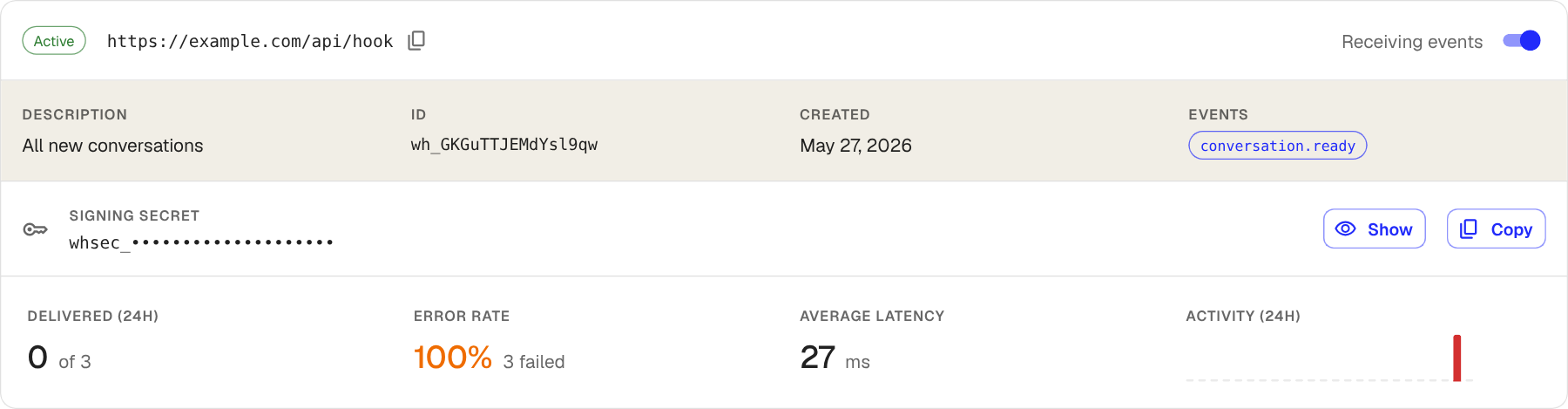
Detaljsiden viser:
- Status og URL øverst, med en bryter for å sette leveringer på pause
- Signeringshemmelighet: klikk Vis for å vise den eller Kopier for å kopiere den
- Statistikk siste 24 timer: antall leveringer, feilrate, gjennomsnittlig responstid og aktivitet
- Siste leveringer: én rad per leveringsforsøk. Klikk på en rad for å se forespørselsteksten og serverens svar
Klang prøver en mislykket levering på nytt opptil seks ganger og venter lenger for hvert forsøk, over omtrent sju timer. En webhook settes automatisk på pause når fem leveringer på rad har feilet, og de har feilet i minst ett døgn. Et kort avbrudd slår den altså ikke av. Reparer endepunktet ditt, og slå deretter Mottar hendelser på igjen.
Send en testhendelse
For å sjekke at endepunktet ditt fungerer:
- Åpne webhook-detaljsiden
- Klikk Send testhendelse øverst til høyre
- Hvis webhooken din abonnerer på mer enn én hendelse, velger du hvilken hendelse som skal sendes
- Se den nye raden dukke opp under Siste leveringer
Testhendelser er merket med en TEST-tag og bruker hendelses-IDer med prefikset evt_test_. Nyttelastskjemaet samsvarer med en ekte hendelse, slik at du kan verifisere behandleren din fra ende til ende.
Sett en webhook på pause eller slett den
På webhook-detaljsiden:
- For å sette på pause, slå av Mottar hendelser. Klang slutter å sende hendelser, men beholder webhooken og historikken
- For å slette, klikk Rediger, deretter Slett webhook nederst i dialogboksen
Du kan også sette på pause eller slette fra …-menyen i webhook-listen.
Neste steg
- Les webhook-dokumentasjonen for nyttelastskjemaer og signaturverifisering
- Administrer integrasjonene dine for å sende hendelser via innebygde tjenester som Slack i stedet
Var denne artikkelen nyttig?
Din tilbakemelding hjelper oss med å forbedre dokumentasjonen vår.
Foreslåtte artikler
Velge hvilke møter en automatisering kjører på
Bruk vilkår slik at en automatisering bare går i gang på møtene du mener.
Koble Klang til en MCP-klient
Gi AI-verktøy som Claude og Cursor lesetilgang til arbeidsområdet ditt i Klang.
Koble til Google Drive
Importer filer fra og eksporter resultater til Google Drive.
Trenger du mer hjelp?
Vårt supportteam er her for å hjelpe deg.