
Din første transkripsjon
Last opp en lyd- eller videofil og få en fullstendig transkripsjon med talere.
Last opp filen din
- Nederst i sidepanelet klikker du på Last opp ny
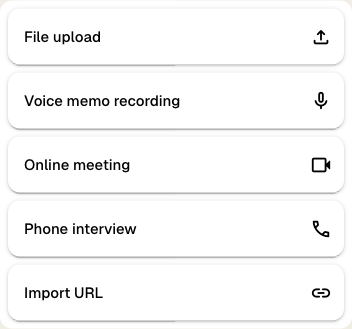
- Velg Filopplasting
- Dra og slipp lyd- eller videofilen din inn i opplastingsområdet, eller klikk på det for å bla gjennom datamaskinen din
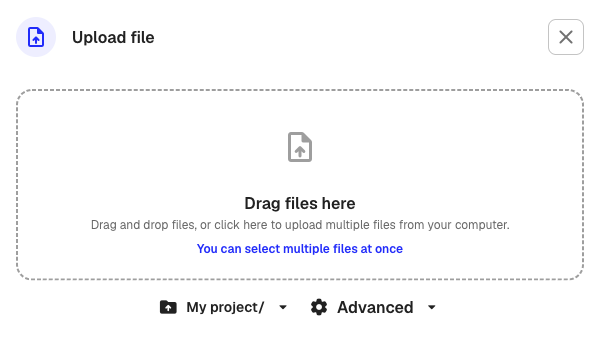
- Nederst i dialogen velger du hvilken mappe filen skal lagres i
- Klikk Last opp
Klang støtter de fleste vanlige formater, inkludert mp3, wav, m4a, mp4, webm og mov. Maksimal filstørrelse er 10 GB.
Juster transkripsjoninnstillinger
Valgfritt: Før du laster opp kan du klikke på Avansert-knappen nederst i dialogen for å endre transkripsjoninnstillinger.
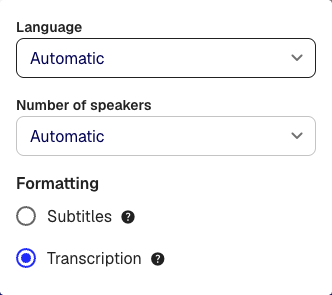
- Språk: Angi talespråket, eller la det stå på Automatisk slik at Klang oppdager det
- Antall talere: Angi forventet antall talere, eller la det stå på Automatisk
- Formatering: Velg mellom Transkripsjon (fullstendig transkripsjon med taleretiketter og lengre segmenter) eller Undertekster (kortere segmenter egnet for undertekstvisning)
For de fleste opptak fungerer standardinnstillingene godt.
Hva skjer under behandling
Etter at du har lastet opp, behandler Klang filen din automatisk i flere trinn:
- Konvertering: Filen din konverteres til et enhetlig format for avspilling og transkripsjon
- Transkripsjon: Tale transkriberes med automatisk taler-identifikasjon
- Etterbehandling: Stavekontroll og tekstformatering påføres
- Analyse: Et sammendrag av opptaket genereres
Du kan lukke nettleseren mens behandlingen pågår. Klang sender deg et varsel når transkripsjonen din er klar.
Les transkripsjonen din
Åpne den ferdige filen fra mappen din. Transkripsjonvisningen viser hvert talesegment med:
- Taleretiketter: Hver taler identifiseres og vises med en farget prikk og navn
- Tidsstempler: Hvert segment viser når det ble sagt, slik at du kan hoppe til det punktet i opptaket
- Lyd-/videospiller: Spill av det originale opptaket og følg med i transkripsjonen
Klikk på et tidsstempel for å hoppe til det punktet i lydspilleren. Informasjonspanelet på siden viser et sammendrag av opptaket, listen over talere og fildetaljer som varighet og språk.
Rediger transkripsjonen
- Øverst til høyre i transkripsjonen klikker du på Rediger
Toppteksten blir mørk for å indikere at du er i redigeringsmodus.
- Klikk på en tekst i transkripsjonen for å rette ord eller fikse stavefeil
- For å gi nytt navn til en taler, klikk på en taleretiketten over et segment og velg enten en eksisterende taler eller skriv inn et nytt navn
- Når du er ferdig, klikker du på Avslutt redigering
Endringene dine lagres automatisk mens du skriver.
Neste steg
- Last opp flere filer og utforsk alle opplastingsalternativer
- Opprett en analyse for å kombinere og analysere flere transkripsjoner sammen
Var denne artikkelen nyttig?
Din tilbakemelding hjelper oss med å forbedre dokumentasjonen vår.
Foreslåtte artikler

Trenger du mer hjelp?
Vårt supportteam er her for å hjelpe deg.