
Inviter teamet ditt til et arbeidsområde
Legg til teammedlemmer, tildel roller og administrer tilgang til arbeidsområdet.
Arbeidsområder lar teamet ditt samarbeide om transkripsjoner, analyser og filer. Som administrator for et arbeidsområde kan du invitere kolleger, tildele roller og kontrollere hvem som har tilgang.
Slik inviterer du et teammedlem
- Øverst til venstre klikker du på Klang-logoen for å åpne kontomenyen
- Klikk Inviter bruker
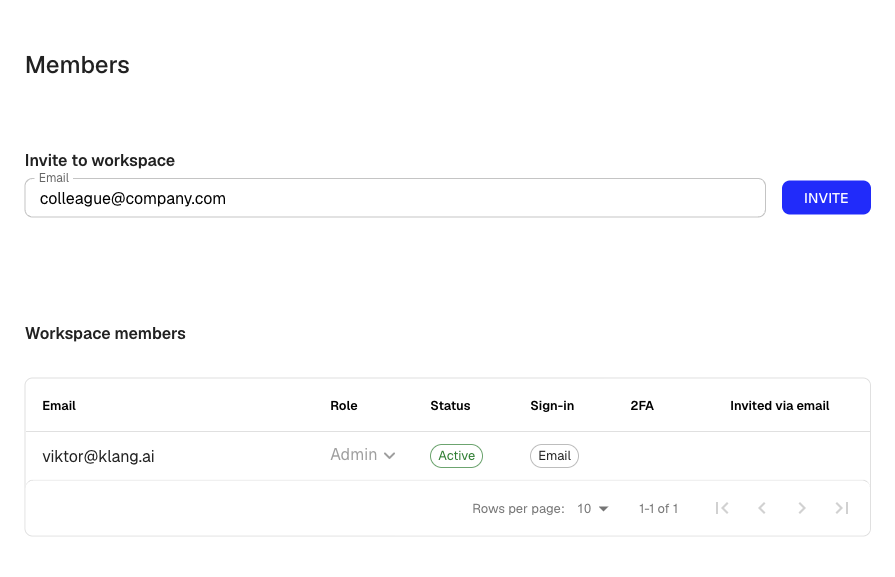
- Under Inviter til arbeidsområde skriver du inn e-postadressen til personen du vil invitere
- Klikk Inviter
Klang sender en e-postinvitasjon til den adressen. Hvis personen allerede har en Klang-konto, mottar de en lenke for å bli med i arbeidsområdet ditt. Hvis de er nye i Klang, veileder e-posten dem gjennom opprettelsen av en konto.
Du kan også åpne medlemssiden fra Innstillinger → Arbeidsområde → Medlemmer.
Roller
Hvert medlem i arbeidsområdet har én av to roller:
- Admin: Kan invitere og fjerne medlemmer, endre roller og administrere arbeidsområdeinnstillinger som fakturering, sikkerhet og konfigurasjon av møteassistent.
- Medlem: Kan bruke alle kjernefunksjoner: laste opp filer, opprette analyser, transkribere møter og samarbeide i delte mapper. Medlemmer kan ikke endre arbeidsområdeinnstillinger eller administrere andre brukere.
Personen som oppretter arbeidsområdet, tildeles automatisk Admin-rollen.
Endre et medlems rolle
- Åpne Innstillinger → Arbeidsområde → Medlemmer
- Finn personen i medlemslisten hvis rolle du ønsker å endre
- Klikk på Rolle-nedtrekkslisten ved siden av navnet deres
- Velg Admin eller Medlem
Endringen trer i kraft umiddelbart. Du kan ikke endre din egen rolle.
Fjerne et medlem
- Åpne Innstillinger → Arbeidsområde → Medlemmer
- Klikk på slettikonet ved siden av medlemmet du vil fjerne i medlemslisten
En bekreftelsesdialog vises. Når det er bekreftet, mister medlemmet tilgangen til arbeidsområdet.
Avbryte en ventende invitasjon
Hvis noen ennå ikke har akseptert invitasjonen sin, kan du avbryte den.
- Åpne Innstillinger → Arbeidsområde → Medlemmer
- Finn den ventende invitasjonen i medlemslisten. Den viser statusen Invitasjon sendt
- Klikk Avbryt invitasjon
Invitasjonslenken tilbakekalles og personen kan ikke lenger bruke den til å bli med.
Var denne artikkelen nyttig?
Din tilbakemelding hjelper oss med å forbedre dokumentasjonen vår.
Foreslåtte artikler

Trenger du mer hjelp?
Vårt supportteam er her for å hjelpe deg.