
Koble til kalenderen din
Synkroniser Google- eller Outlook-kalenderen din for å automatisk ta opp og transkribere møter.
Slik kobler du til kalenderen din
- Klikk på Kalender-fanen i sidepanelet
- Klikk på Google Kalender eller Outlook Kalender
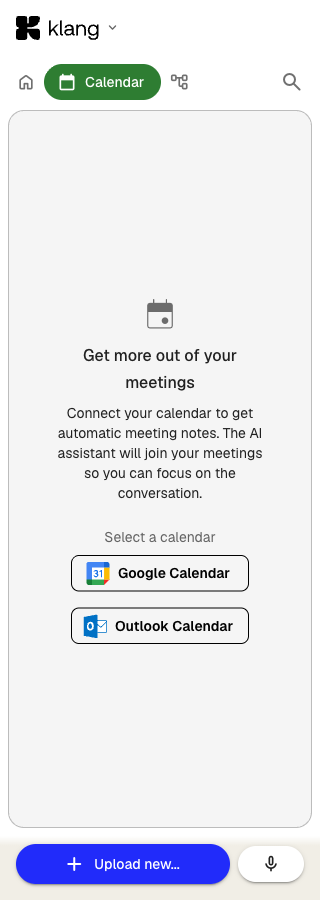
- Logg inn med Google- eller Microsoft-kontoen din og gi Klang tilgang til å lese kalenderhendelsene dine
Etter at du har koblet til, vises kommende møter i Kalender-fanen, gruppert etter dag. En statusprikk og e-postadressen til kontoen din bekrefter at kalenderen er tilkoblet.
Slik fungerer automatisk opptak
Når kalenderen din er koblet til, kan Klangs AI-assistent automatisk bli med i og ta opp videomøtene dine. Den støtter Google Meet, Microsoft Teams og Zoom.
For å velge hvilke møter assistenten skal delta i, åpner du Kalender-fanen og klikker på innstillingsikonen ved siden av den tilkoblede kontoen. Velg ett av følgende alternativer:
- Bli med i alle møter: Assistenten deltar i alle møter i kalenderen din
- Bli med i alle aksepterte møter: Kun møter du har akseptert
- Bli med i alle møter du organiserer: Kun møter der du er arrangøren
- Ikke bli med i noen møter: Slår av automatisk opptak
Du kan også slå individuelle møter av eller på fra listen. Bruk filterfanene Alle og Opptak over listen for å veksle mellom alle møter og bare de Klang vil ta opp.
Innstillinger per møte
For å endre innstillinger for et bestemt møte, klikk på møtet i Kalender-fanen. Du kan overstyre:
- Språk: Transkripsjonsspråket for det møtet
- Mappe: Hvor opptaket skal lagres
- Taleridentifikasjon: Om talere skal identifiseres fra deltakerlisten (slå av for hybridmøter)
- Legg til dato i filnavn: Legger til møtedatoen i filnavnet
For gjentakende møter kan du bruke endringer på én enkelt forekomst eller hele serien.
Kalenderinvitasjoner (alternativ metode)
Hvis du foretrekker å ikke koble til kalenderen direkte, kan du bruke en kalender-e-postadresse i stedet. Åpne Klang-menyen fra logoen øverst til venstre, klikk på Innstillinger, og gå deretter til Min konto → Kalenderinvitasjoner for å finne din unike Klang-e-postadresse. Videresend kalenderinvitasjoner til denne adressen, så vil Klang automatisk bli med i og ta opp disse møtene.
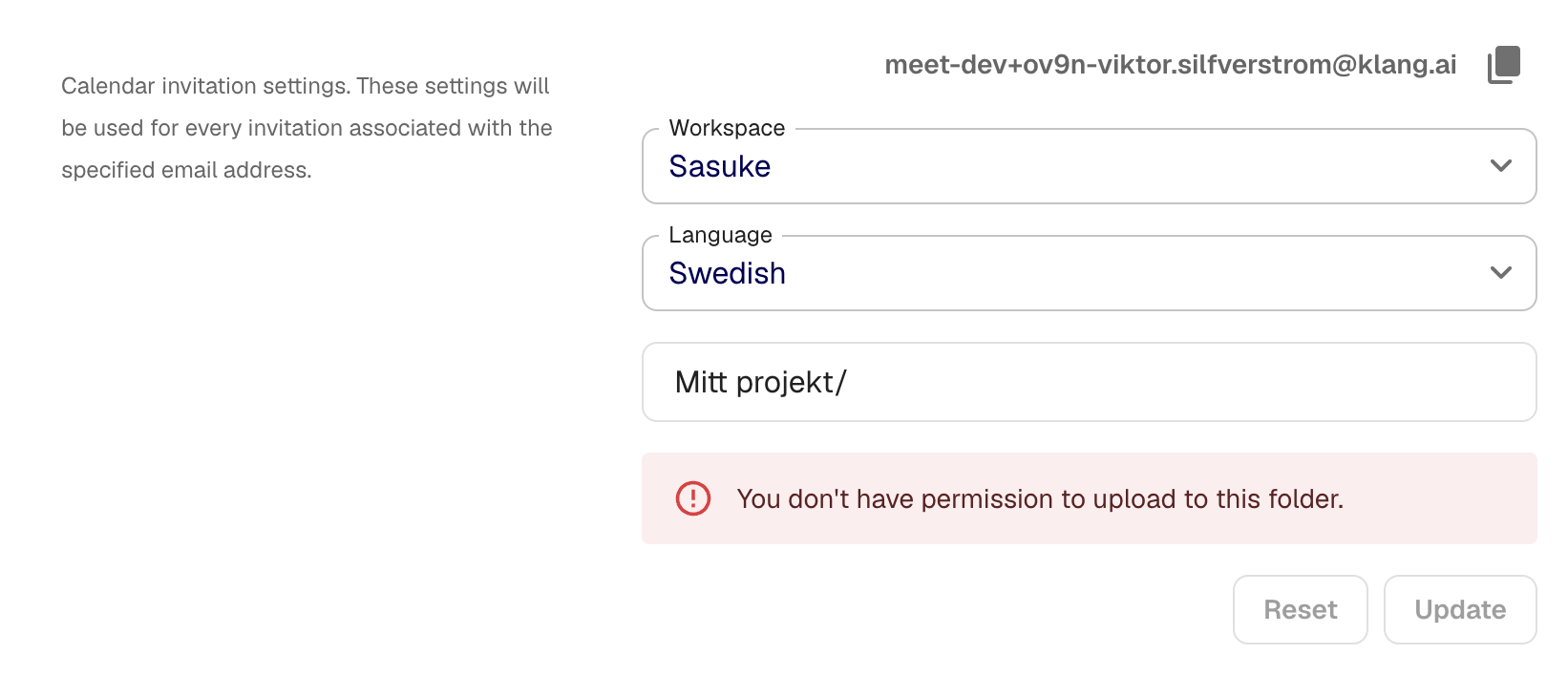
Du kan konfigurere standard arbeidsområde, språk og mappe for møter mottatt via kalender-e-post.
Koble fra kalenderen din
Åpne Kalender-fanen i sidepanelet, klikk på innstillingsikonen ved siden av den tilkoblede kontoen, og klikk på Koble fra.
Var denne artikkelen nyttig?
Din tilbakemelding hjelper oss med å forbedre dokumentasjonen vår.
Foreslåtte artikler
Administrere mapper
Opprett, gi nytt navn til, flytt og slett mapper for å organisere innholdet ditt.
Del mapper med teamet ditt
Kontroller hvem som har tilgang til prosjektene og mappene dine.
Legge til kilder i en analyse
Legg ved transkripsjoner, filer, opptak, nettsider og limt inn tekst i en analyse.

Trenger du mer hjelp?
Vårt supportteam er her for å hjelpe deg.