
Laste opp filer
Last opp lyd, video eller dokumenter for transkribering og analyse.
Slik laster du opp en fil
- Nederst i sidefeltet klikker du på Last opp ny
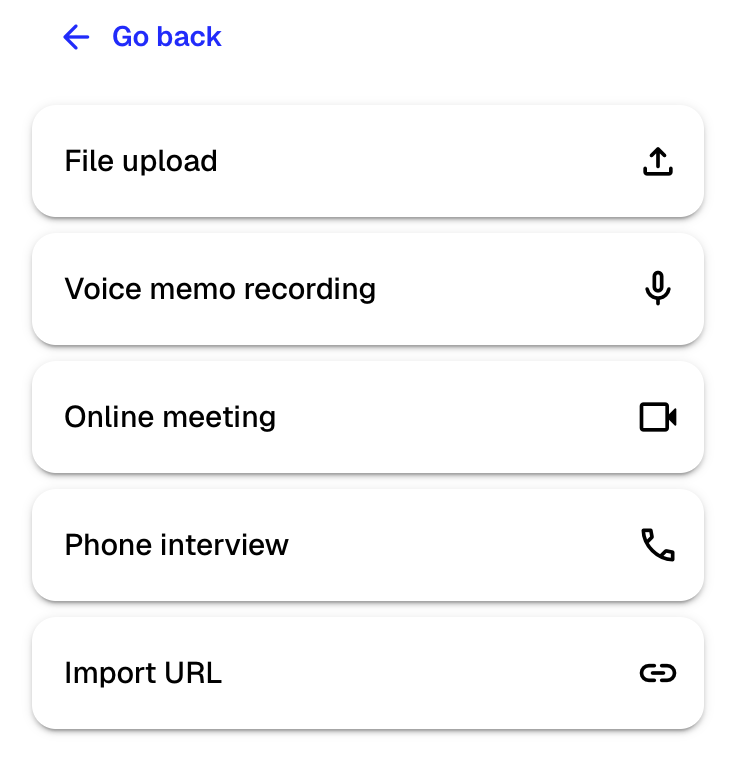
- Velg Filopplasting fra menyen
- Dra og slipp filer inn i opplastingsområdet, eller klikk på det for å bla gjennom filene på datamaskinen din
- Nederst i dialogboksen velger du hvilken mappe filen skal lagres i
- Klikk på Last opp
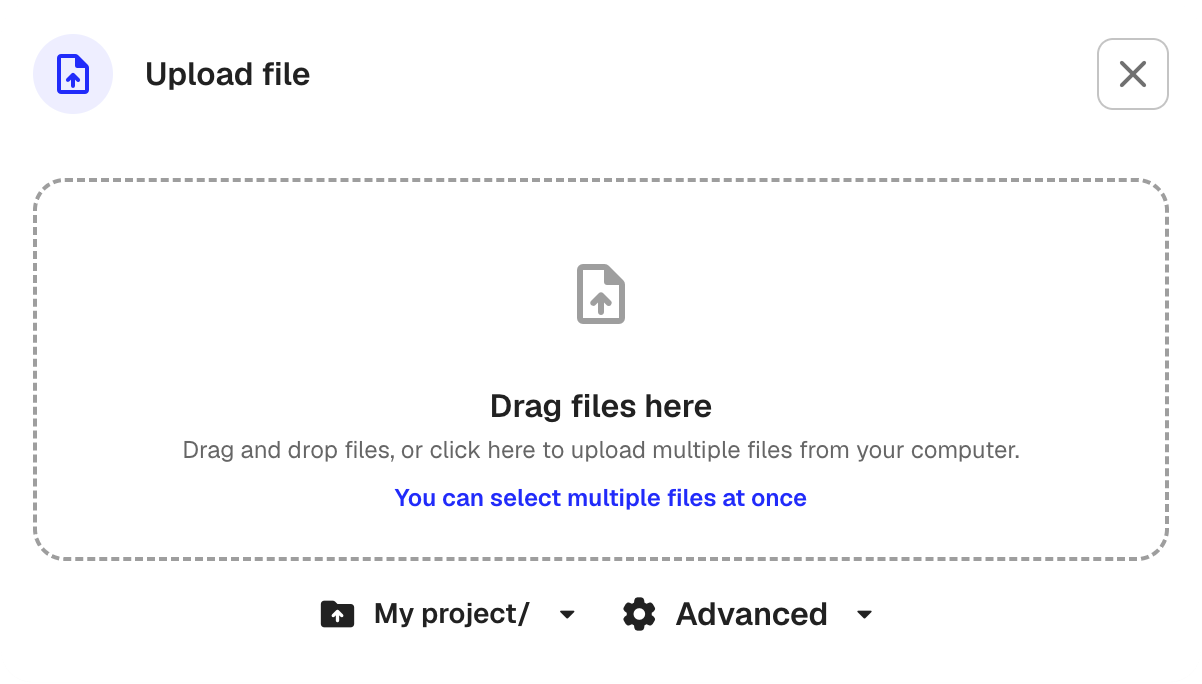
Du kan laste opp flere filer samtidig.
Støttede filtyper
- Lyd: mp3, wav, m4a, aac, ogg, opus, aiff, wma
- Video: mp4, webm, avi, mkv, mov
- Dokumenter: PDF, Word (.doc, .docx), Excel (.xls, .xlsx), PowerPoint (.ppt, .pptx), ren tekst, CSV, RTF
Maksimal filstørrelse er 10 GB.
Avanserte innstillinger
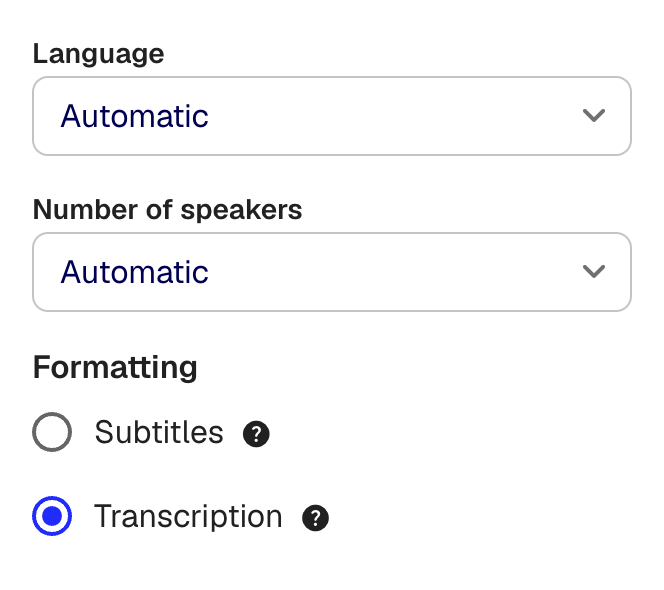
Valgfritt: For å endre transkriberingsinnstillinger klikker du på Avansert nederst i opplastingsdialogboksen.
- Språk: Angi talespråket, eller la det stå på Automatisk for å la Klang oppdage det
- Antall talere: Angi det forventede antallet talere, eller la det stå på Automatisk
- Formatering: Velg mellom Transkripsjon (fullstendig transkripsjon med taleretiketter) eller Teksting (tidsbasert tekstingsformat)
Hva skjer etter opplasting
Lyd- og videofiler behandles automatisk. Klang konverterer filen, transkriberer talen med taleridentifisering, bruker stavekontroll og trekker ut nøkkelpunkter. Dokumenter som PDF-er og Word-filer analyseres for nøkkelpunkter og gjøres søkbare.
Du mottar et varsel når behandlingen er fullført. Filen vises deretter i den valgte mappen din, klar til bruk i analyser.
Andre måter å legge til innhold på
- Taleopptaker: Ta opp lyd direkte i nettleseren
- Nettmøte: Send en møtebot for å ta opp Google Meet-, Zoom- eller Teams-møter
- Telefonintervju: Ta opp en telefonsamtale
- Importer URL: Importer en YouTube-video eller nettside for transkribering
Var denne artikkelen nyttig?
Din tilbakemelding hjelper oss med å forbedre dokumentasjonen vår.
Foreslåtte artikler
Administrere mapper
Opprett, gi nytt navn til, flytt og slett mapper for å organisere innholdet ditt.
Del mapper med teamet ditt
Kontroller hvem som har tilgang til prosjektene og mappene dine.
Legge til kilder i en analyse
Legg ved transkripsjoner, filer, opptak, nettsider og limt inn tekst i en analyse.

Trenger du mer hjelp?
Vårt supportteam er her for å hjelpe deg.