
Administrere integrasjonene dine
Vis, koble til på nytt, eller fjern tilkoblede tjenester.
Integrasjonssiden gir deg en oversikt over alle tilkoblede tjenester, og lar deg legge til, konfigurere eller fjerne dem.
Vis integrasjonene dine
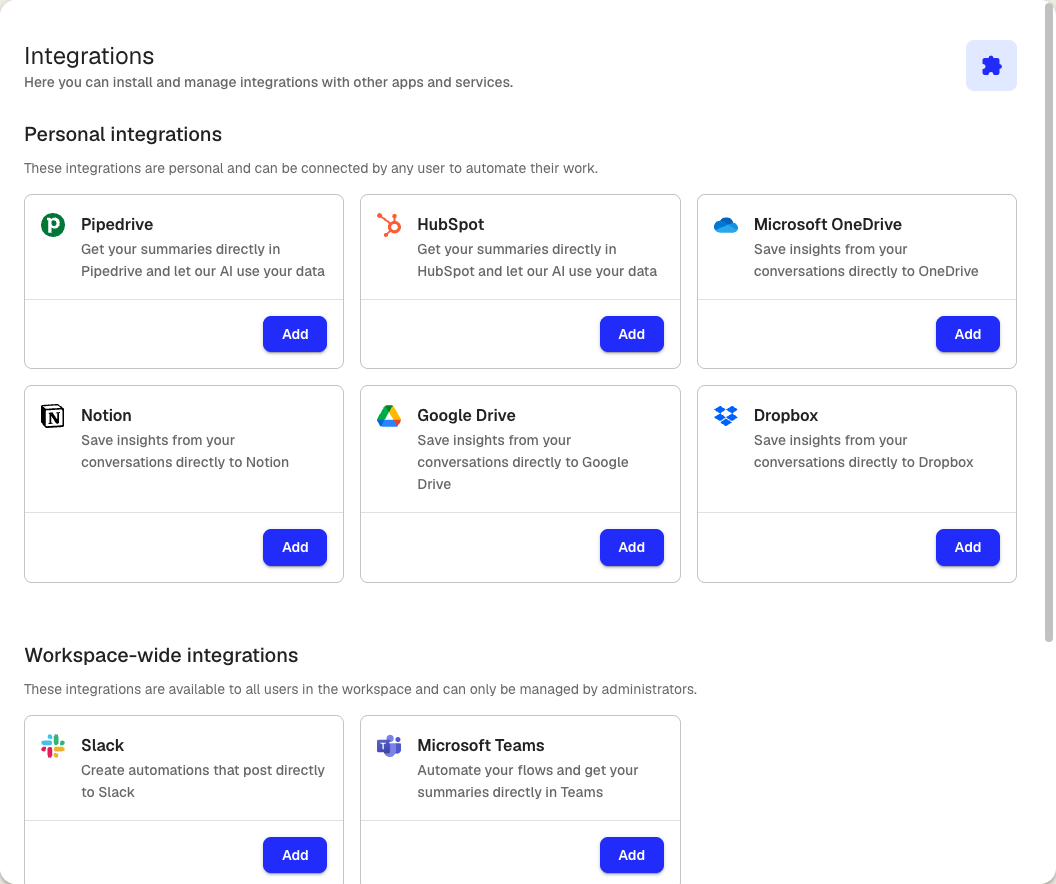
Siden er delt inn i to seksjoner:
- Personlige integrasjoner — Tjenester du kobler til for din egen konto. Alle medlemmer av arbeidsområdet kan legge til disse. Tilgjengelige tjenester inkluderer Google Drive, OneDrive, Dropbox, Slack, Notion, Pipedrive og HubSpot.
- Arbeidsområdeintegrasjoner — Tjenester som gjelder for alle medlemmer av arbeidsområdet, for eksempel Microsoft Teams. Bare administratorer kan legge til eller fjerne disse.
Hvert integrasjonskort viser et statusmerke: Aktiv når tilkoblet, eller intet merke når det ikke er satt opp ennå.
Legg til en integrasjon
- På integrasjonssiden finner du tjenesten du ønsker
- Klikk på Legg til
- Gå gjennom tillatelsene Klang trenger, og klikk på Godkjenn
- Logg inn med tjenesten og gi tilgang
Etter tilkobling kan Klang spørre om du vil sette opp en automatisering for den nye integrasjonen. Du kan gjøre det nå eller senere fra Automatiseringer.
Konfigurer integrasjonsinnstillinger
Noen integrasjoner har tilleggsinnstillinger. Hvis tilgjengelig, vises en Innstillinger-knapp på integrasjonskortet etter tilkobling.
- Klikk på Innstillinger på integrasjonskortet
- Juster alternativene (for eksempel standard Slack-kanal eller Notion-database)
- Lagre endringene dine
Fjern en integrasjon
- På integrasjonssiden klikker du på Fjern på integrasjonen du vil koble fra
- Bekreft i dialogboksen
Å fjerne en integrasjon stopper eventuelle noder i Flow som er avhengige av den. Gå gjennom de aktive oppsettene dine i Flow før du kobler fra.
Arbeidsområdeintegrasjoner
Arbeidsområdeintegrasjoner er tilgjengelige for alle medlemmer, men kan bare administreres av administratorer. Hvis du ikke er administrator, viser kortet en melding om å kontakte administratoren din.
Slik legger du til en arbeidsområdeintegrasjon som administrator:
- På integrasjonssiden ruller du ned til Arbeidsområde-seksjonen
- Klikk på Legg til ved siden av tjenesten
- Fullfør autorisasjonen
Arbeidsområdeintegrasjoner som Microsoft Teams kan kreve ytterligere konfigurasjonstrinn, for eksempel å installere en bot eller gi administratorsamtykke i organisasjonens administrasjonsportal.
Var denne artikkelen nyttig?
Din tilbakemelding hjelper oss med å forbedre dokumentasjonen vår.
Foreslåtte artikler
Velge hvilke møter en automatisering kjører på
Bruk vilkår slik at en automatisering bare går i gang på møtene du mener.
Automatiseringers destinasjoner
Hva hver destinasjon gjør med en møterapport, og hva den trenger fra deg.
Koble til Google Drive
Importer filer fra og eksporter resultater til Google Drive.

Trenger du mer hjelp?
Vårt supportteam er her for å hjelpe deg.