Egendefinerte analysemaler
Forhåndskonfigurer analyser med egne instruksjoner, kunnskapskilder og spørsmål.
Tilgjengelig på Team-planen .
En egendefinert analyse er en forhåndskonfigurert agent med egne instruksjoner, kunnskapskilder og spørsmål. Når du starter en ny analyse fra en egendefinert analyse, fylles alt dette inn automatisk, slik at teamet ditt kan kjøre den samme typen analyse konsekvent uten å bygge den opp på nytt hver gang.
Egendefinerte analyser er nyttige når du utfører lignende analyser gjentatte ganger. For eksempel et ukentlig møtereferat med en fast utdatastruktur, en intervjuanalyse som alltid sjekker de samme temaene, eller en rapportgenerator som baserer seg på en felles kunnskapsbase.
Hvem kan opprette egendefinerte analyser
Egendefinerte analyser er tilgjengelige på Team-planen. Bare administratorer for arbeidsområdet kan opprette, redigere og slette dem. Alle medlemmer kan bruke dem.
Opprette en egendefinert analyse
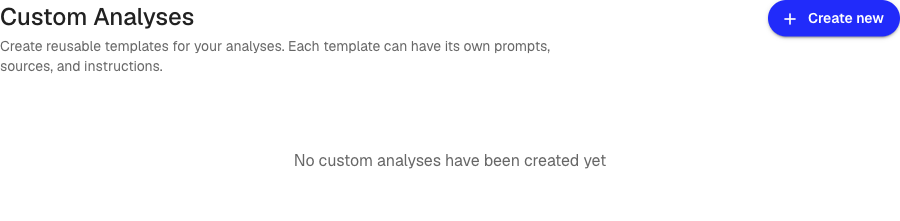
- I sidepanelet utvider du Egendefinerte analyser og klikker på +-raden, eller åpner Egendefinerte analyser fra sidepanelet og klikker Opprett ny
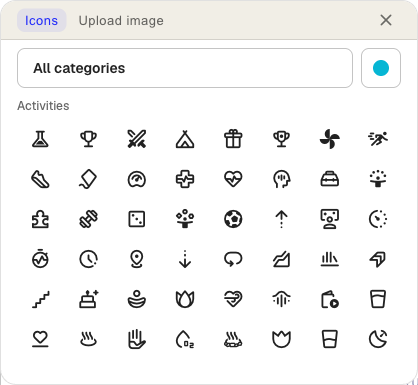
- Klikk på ikonet øverst for å velge et ikon og en farge, eller last opp ditt eget bilde
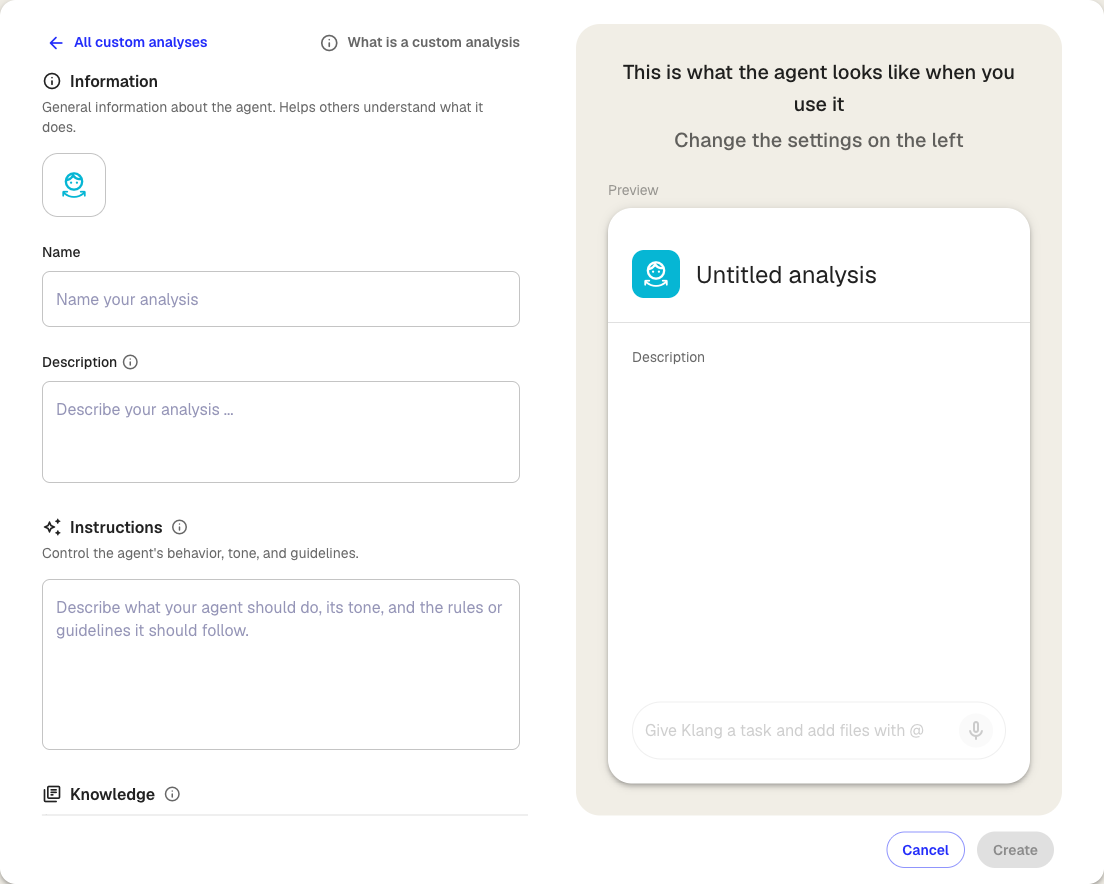
- Under Informasjon skriver du inn et Navn og en Beskrivelse så teamet ditt vet hva den egendefinerte analysen brukes til
- Under Instruksjoner beskriver du agentens formål, tone og eventuelle regler den skal følge når den genererer svar
- Under Kunnskap drar du filer til Fra din datamaskin-området, eller velger dem for opplasting. Kunnskapsfiler er alltid tilgjengelige for agenten, i alle analyser som opprettes fra denne egendefinerte analysen
- Under Spørsmål klikker du Opprett ny for å skrive et nytt spørsmål, eller klikker Spørsmålsbibliotek for å importere spørsmål som er lagret andre steder i arbeidsområdet ditt. Spørsmål vises som forhåndsinnstilte spørsmål inne i analysen
- Klikk Lagre
Den egendefinerte analysen vises i sidepanelet under Egendefinerte analyser og er klar til bruk for alle i arbeidsområdet ditt.
Bruke en egendefinert analyse
Start en ny analyse fra en egendefinert analyse på én av to måter:
- Fra sidepanelet: I seksjonen Egendefinerte analyser klikker du på den egendefinerte analysen du vil bruke. En ny analyse åpnes umiddelbart med instruksjoner, kunnskap og spørsmål lagt til
- Fra hjemmesiden: Egendefinerte analyser vises som forslagskort. Klikk på et kort for å opprette en ny analyse fra den egendefinerte analysen
Uansett hvilken metode du velger, kopieres instruksjoner, spørsmål og kunnskap inn i den nye analysen. Legg til kildene dine (transkripsjoner, filer, dokumenter, nettsider) og kjør spørsmålene. Du kan redigere eller legge til hva som helst inne i analysen uten at det påvirker selve den egendefinerte analysen.
Redigere en egendefinert analyse
Endringer i en egendefinert analyse påvirker alle fremtidige analyser som opprettes fra den, men ikke analyser som allerede er opprettet.
- Åpne den egendefinerte analysen fra Egendefinerte analyser
- Rediger feltene du vil endre. Rediger eller slett spørsmål med ikonene som vises når du holder musepekeren over et spørsmål
- Klikk Lagre
Hvis du prøver å forlate siden med ulagrede endringer, spør Klang om du vil bli eller forkaste endringene.
Slette en egendefinert analyse
Åpne den egendefinerte analysen og klikk Slett øverst i høyre hjørne. Analyser som allerede er opprettet fra den, påvirkes ikke.
Var denne artikkelen nyttig?
Din tilbakemelding hjelper oss med å forbedre dokumentasjonen vår.
Foreslåtte artikler
Legge til kilder i en analyse
Legg ved transkripsjoner, filer, opptak, nettsider og limt inn tekst i en analyse.
Analysere flere filer i én analyse
Kombiner flere transkripter, dokumenter eller opptak i samme analyse.
Opprette en analyse
Kombiner kilder og bruk AI til å hente ut innsikt, sammendrag og svar.
Trenger du mer hjelp?
Vårt supportteam er her for å hjelpe deg.