
Transkribere fra en YouTube-URL
Importer og transkriber en offentlig YouTube-video.
Du kan transkribere en hvilken som helst offentlig YouTube-video ved å lime inn URL-en i Klang. Videoen lastes ned, transkriberes og legges til i arbeidsområdet ditt som en hvilken som helst annen fil.
Slik transkriberer du en YouTube-video
- Nederst i sidefeltet klikker du på Last opp ny
- Velg Importer URL fra menyen
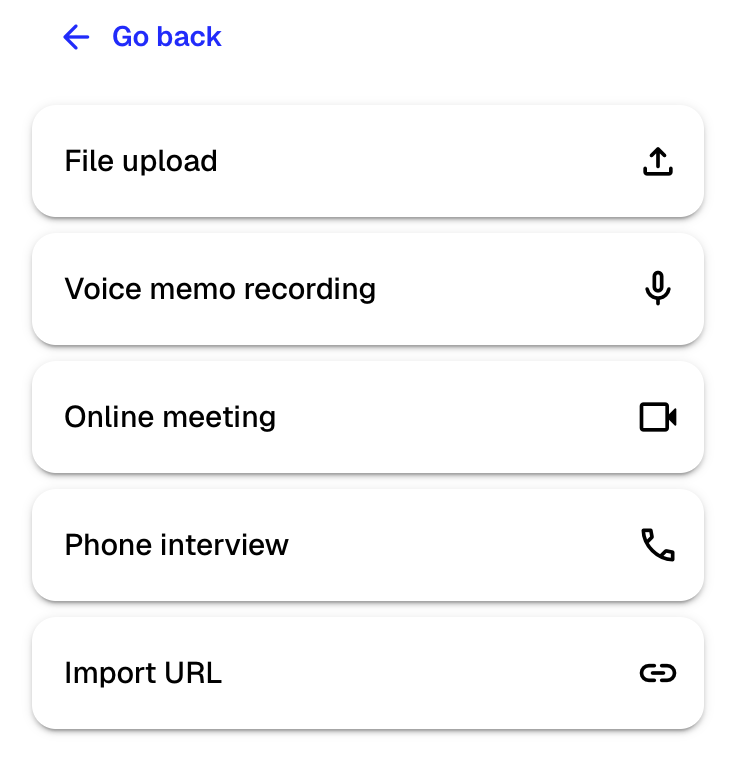
- Lim inn YouTube-URL-en i URL-feltet
- Skriv inn et filnavn for transkripsjonen
- Klikk på Importer URL
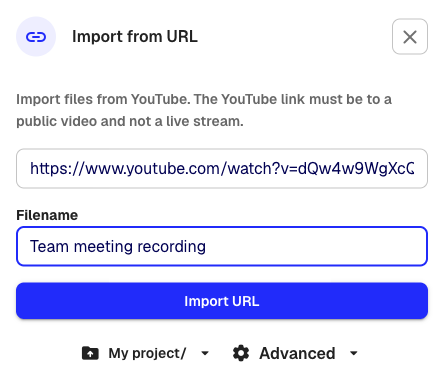
Klang laster ned videoen, konverterer den og starter transkripsjonen. Du får et varsel når transkriptet er klart.
Støttede URL-formater
Klang godtar vanlige YouTube-lenker:
https://www.youtube.com/watch?v=...https://youtu.be/...https://m.youtube.com/watch?v=...(mobillenker)
Hvis URL-en ikke gjenkjennes, vises en feilmelding under feltet.
Krav
- Videoen må være offentlig. Private og ulistede videoer kan ikke lastes ned.
- Videoen må ikke være en direktestrøm. Bare fullførte videoer på forespørsel støttes.
Innstillinger
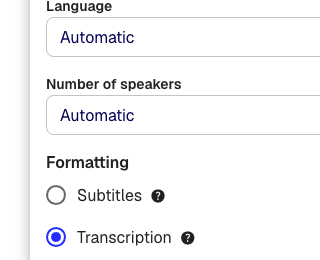
Før du klikker på Importer URL, kan du justere transkripsjonsinnstillingene ved å klikke på Avansert nederst i dialogboksen:
- Språk: Angi talespråket, eller la det stå på Automatisk for å la Klang oppdage det
- Antall talere: Angi forventet antall talere, eller la det stå på Automatisk
- Formatering: Velg mellom Transkripsjon (fullstendig transkripsjon med taleretiketter) eller Undertekster (tidsbestemt undertekstformat)
- Mappe: Velg hvilken mappe filen skal lagres i
Nyttig å vite
- Den originale videoen er tilgjengelig for avspilling i Klang når behandlingen er fullført.
- Prøvekontoer har en opplastingsgrense som også gjelder for YouTube-importer.
Var denne artikkelen nyttig?
Din tilbakemelding hjelper oss med å forbedre dokumentasjonen vår.
Foreslåtte artikler
Administrere mapper
Opprett, gi nytt navn til, flytt og slett mapper for å organisere innholdet ditt.
Del mapper med teamet ditt
Kontroller hvem som har tilgang til prosjektene og mappene dine.
Legge til kilder i en analyse
Legg ved transkripsjoner, filer, opptak, nettsider og limt inn tekst i en analyse.

Trenger du mer hjelp?
Vårt supportteam er her for å hjelpe deg.