Lage promptmaler
Lagre gjenbrukbare prompter for deg selv eller teamet i analyser og chat.
Tilgjengelig på Team-planen .
Med promptmaler lagrer du spørsmål og instruksjoner én gang og gjenbruker dem på tvers av analyser og chatter. Hold en prompt privat for ditt eget arbeid, eller del den med arbeidsområdet så teamet stiller spørsmålene på samme måte hver gang.
Private og delte prompter
Promptmaler er tilgjengelige på Team-planen. Hver prompt er enten privat eller delt:
- Privat: bare du kan se og bruke den. Alle medlemmer kan opprette private prompter
- Delt: alle i arbeidsområdet kan se og bruke den. Bare administratorer for arbeidsområdet kan dele en prompt, og bare administratorer kan redigere eller slette delte prompter
Nye prompter er private som standard.
Opprett en prompt
- Åpne Innstillinger → Funksjoner → Prompter. Siden viser dine private prompter og alle prompter som er delt med arbeidsområdet
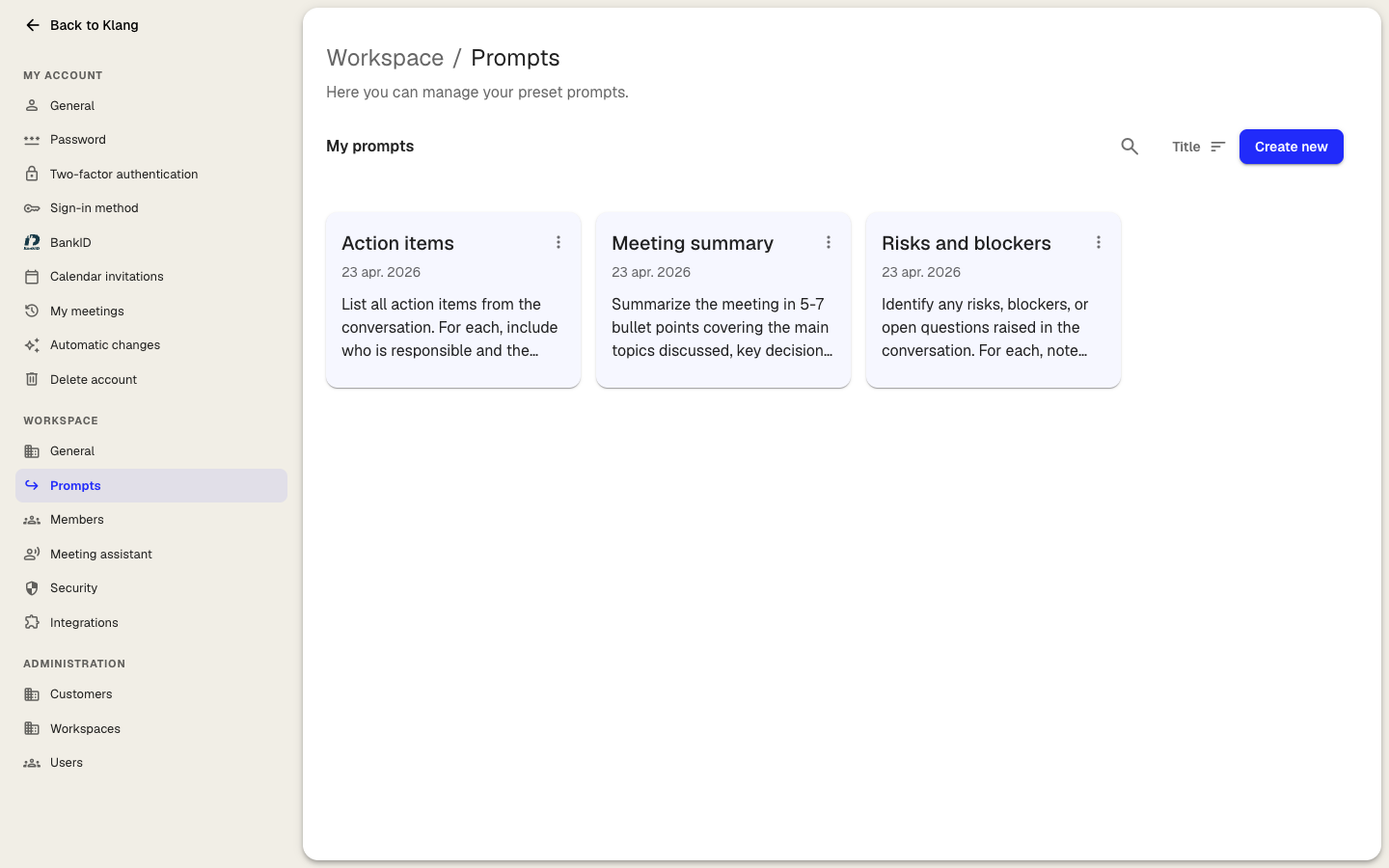
- Klikk Ny prompt øverst til høyre
- Skriv inn et kort Navn som forklarer hva prompten gjør
- Valgfritt: Klikk på ikonknappen ved siden av Ikon for å velge et ikon til kortet
- Skriv instruksjonen under Prompt. Vær tydelig på format, struktur og tone du vil ha i svaret
- Valgfritt: Hvis du er administrator for arbeidsområdet, slår du på Del med arbeidsområdet for å gjøre prompten tilgjengelig for alle
- Klikk Opprett prompt
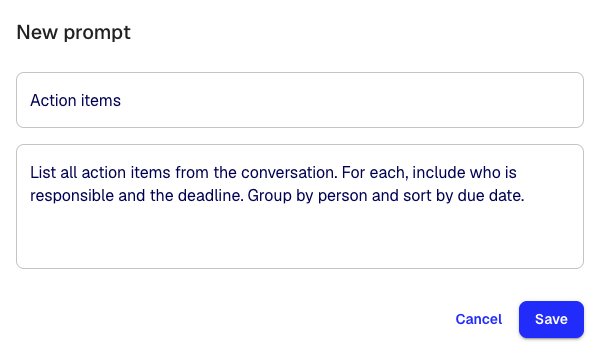
Den nye prompten vises som et kort på Prompter-siden. Hvert kort viser om prompten er Privat eller delt med Arbeidsområde, og hvor mange ganger den er brukt.
Finn en prompt
- Skriv i Søk i prompter for å søke etter navn og prompttekst
- Klikk Alle, Delte eller Private for å filtrere listen
- Klikk på sorteringsknappen for å sortere etter Mest brukt, Sist opprettet eller Tittel
- Klikk på visningsknappen ved siden av sorteringsknappen for å bytte mellom kort og liste
Rediger, kopier eller slett en prompt
Høyreklikk på et promptkort, eller klikk more_vert på kortet, for å åpne alternativene.
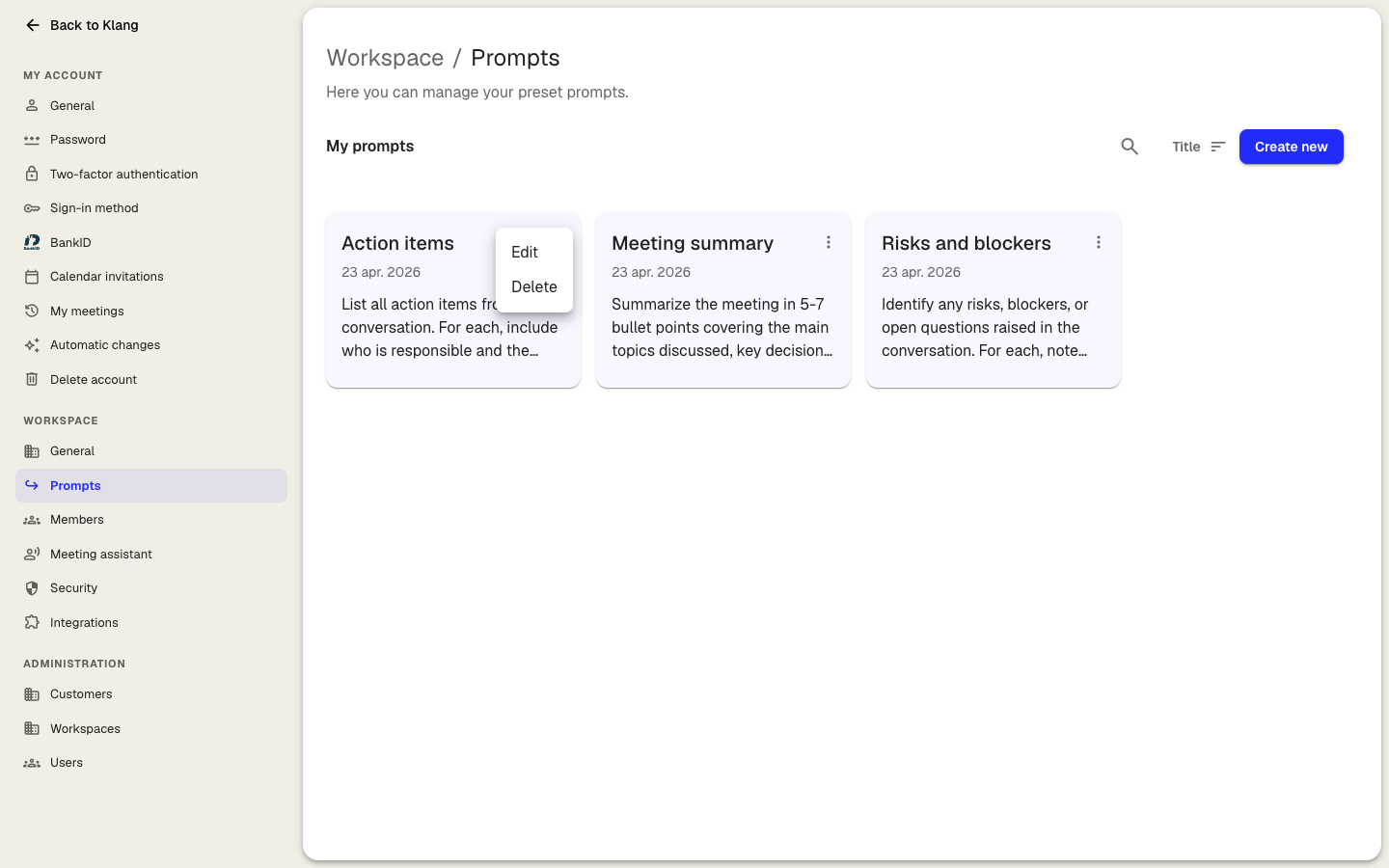
- Klikk Rediger for å endre navn, ikon, prompt eller deling. Du kan også klikke på kortet for å åpne det
- Klikk Kopier prompt for å kopiere prompteksten. Kopieringsknappen nederst til høyre på hvert kort gjør det samme
- Klikk Slett, og bekreft. Når du sletter en delt prompt, fjernes den for alle i arbeidsområdet. Prompter som allerede er brukt i eksisterende analyser påvirkes ikke
Rediger og Slett vises bare for prompter du kan administrere: dine egne private prompter, og delte prompter hvis du er administrator for arbeidsområdet.
Hvor lagrede prompter vises
- I en chat eller analyse: klikk Prompter ved siden av chatfeltet for å åpne biblioteket ditt. Klikk på en prompt for å legge den til i chatfeltet, og rediger den eller send den som den er
- I en egendefinert analysemal: når du konfigurerer en mal, klikk Promptbibliotek for å importere prompter i stedet for å skrive dem fra bunnen av. Se Egendefinerte analysemaler
Skrive en god prompt
- Si hva du vil ha i svaret, ikke bare emnet: “Oppsummer i 5 punkter” er bedre enn “Sammendrag”
- Inkluder formatdetaljer: lengde, struktur, tone, hva som skal inkluderes eller hoppes over
- Spør om én ting per prompt. Del opp brede instruksjoner i flere prompter så du kan velge riktig
Var denne artikkelen nyttig?
Din tilbakemelding hjelper oss med å forbedre dokumentasjonen vår.
Foreslåtte artikler
Legge til kilder i en analyse
Legg ved transkripsjoner, filer, opptak, nettsider og limt inn tekst i en analyse.
Analysere flere filer i én analyse
Kombiner flere transkripter, dokumenter eller opptak i samme analyse.
Opprette en analyse
Kombiner kilder og bruk AI til å hente ut innsikt, sammendrag og svar.
Trenger du mer hjelp?
Vårt supportteam er her for å hjelpe deg.