
Logga in med flera arbetsytor
Välj vilken arbetsyta du vill logga in på när du tillhör mer än en.
Om du tillhör mer än en arbetsyta frågar Klang vilken du vill använda innan lösenords- eller SSO-steget visas. Det här håller dina data i varje arbetsyta separerade.
Välj en arbetsyta vid inloggning
- Gå till app.klang.ai
- Ange din e-postadress och klicka på Fortsätt med e-post
- Välj den arbetsyta du vill logga in på
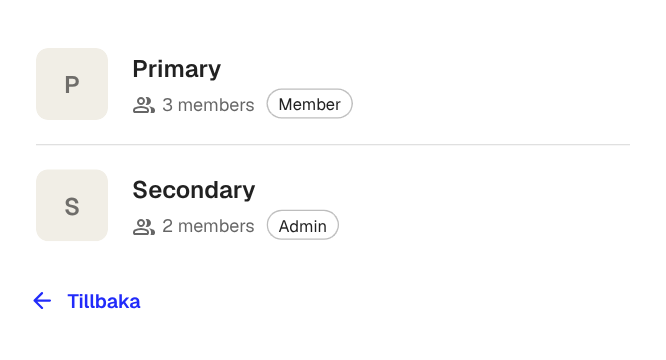
Varje rad visar arbetsytans namn, antal medlemmar och din roll (Medlem eller Administratör). När du har valt en arbetsyta fortsätter inloggningsflödet med den metod som tillåts av den arbetsytan.
Om du bara tillhör en arbetsyta hoppas väljaren över och Klang går direkt till inloggningsmetoden.
Byt arbetsyta efter inloggning
Du kan när som helst byta till en annan arbetsyta utan att logga ut:
- Klicka på Klang-knappen i det övre vänstra hörnet för att öppna menyn
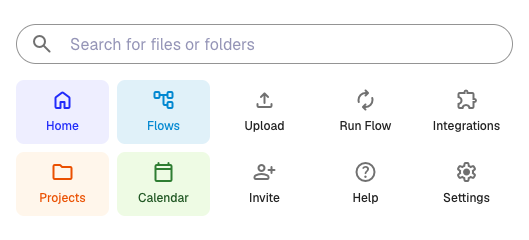
- Klicka på Byt arbetsyta
- Välj den arbetsyta du vill använda
Du förblir inloggad. Klang läses in på nytt och visar den valda arbetsytans innehåll.
Varje arbetsyta är separat
När du byter arbetsyta visar Klang endast möten, filer, mappar och medlemmar som tillhör den arbetsytan. Inställningar som integrationer, 2FA och din inloggningsmetod är kopplade till ditt konto och följer därmed med.
Arbetsytans administratör i varje arbetsyta styr sina egna inloggningsmetoder, sessionslängd och funktionsval. Det innebär att inloggning på Arbetsyta A kan använda Google SSO medan Arbetsyta B använder e-post och en engångskod.
Var den här artikeln till hjälp?
Din feedback hjälper oss att förbättra vår dokumentation.
Föreslagna artiklar

Behöver du mer hjälp?
Vårt supportteam finns här för att hjälpa dig.