
Logg inn med flere arbeidsområder
Velg hvilket arbeidsområde du vil logge inn på når du tilhører mer enn ett.
Hvis du tilhører mer enn ett arbeidsområde, spør Klang hvilket du vil bruke før det viser passord- eller SSO-steget. Dette holder dataene dine i hvert arbeidsområde adskilt.
Velg et arbeidsområde ved innlogging
- Gå til app.klang.ai
- Skriv inn e-postadressen din og klikk Fortsett med e-post
- Velg arbeidsområdet du vil logge inn på
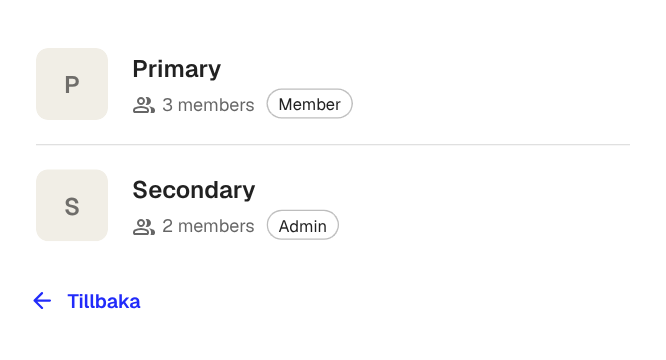
Hver rad viser arbeidsområdets navn, antall medlemmer og din rolle (Medlem eller Administrator). Etter at du har valgt ett, fortsetter innloggingsprosessen med metoden som er tillatt av det arbeidsområdet.
Hvis du bare tilhører ett arbeidsområde, hoppes velgeren over og Klang går rett til innloggingsmetoden.
Bytt arbeidsområde etter innlogging
Du kan bytte til et annet arbeidsområde når som helst uten å logge ut:
- Øverst til venstre klikker du på Klang-knappen for å åpne menyen
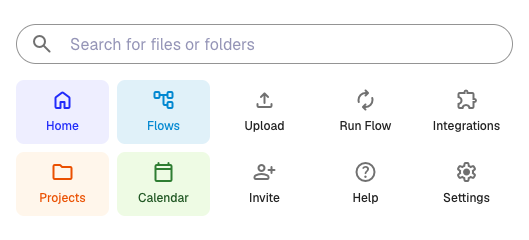
- Klikk Bytt arbeidsområde
- Velg arbeidsområdet du vil bruke
Du forblir innlogget. Klang laster inn på nytt og viser innholdet i det valgte arbeidsområdet.
Hvert arbeidsområde er adskilt
Når du bytter arbeidsområde, viser Klang kun møter, filer, mapper og medlemmer som tilhører det arbeidsområdet. Innstillinger som integrasjoner, tofaktorautentisering og innloggingsmetoden din er knyttet til kontoen din, så disse følger med.
Arbeidsområdeadministratoren i hvert arbeidsområde styrer sine egne innloggingsmetoder, sesjonsvarighet og funksjonsinnstillinger. Det betyr at innlogging i Arbeidsområde A kan bruke Google SSO, mens Arbeidsområde B bruker e-post og en engangskode.
Var denne artikkelen nyttig?
Din tilbakemelding hjelper oss med å forbedre dokumentasjonen vår.
Foreslåtte artikler

Trenger du mer hjelp?
Vårt supportteam er her for å hjelpe deg.