
Säkerhetsinställningar för arbetsytan
Adminkontroller för 2FA, inloggningsmetoder, sessioner och funktioner.
Administratörer för arbetsytan kan styra vem som får logga in på arbetsytan, hur de loggar in och hur länge. Dessa inställningar finns under Inställningar → Arbetsyta → Säkerhet och är bara synliga för administratörer.
Ändringar här gäller för alla medlemmar i arbetsytan. Medlemmar loggas inte ut förrän de laddar om sidan nästa gång.
Kräv tvåfaktorsautentisering
Tvinga alla medlemmar att aktivera 2FA på sitt konto.
- Slå på Kräv tvåfaktorsautentisering
Alla medlemmar som inte har 2FA loggas ut och uppmanas att konfigurera det innan de kan använda Klang igen. En förloppsindikator under reglaget visar hur många medlemmar som redan har 2FA, och en lista markerar de medlemmar som saknar det.
Tillåtna inloggningsmetoder
Välj vilka metoder nya medlemmar kan använda för att logga in. Minst en metod måste vara aktiv.
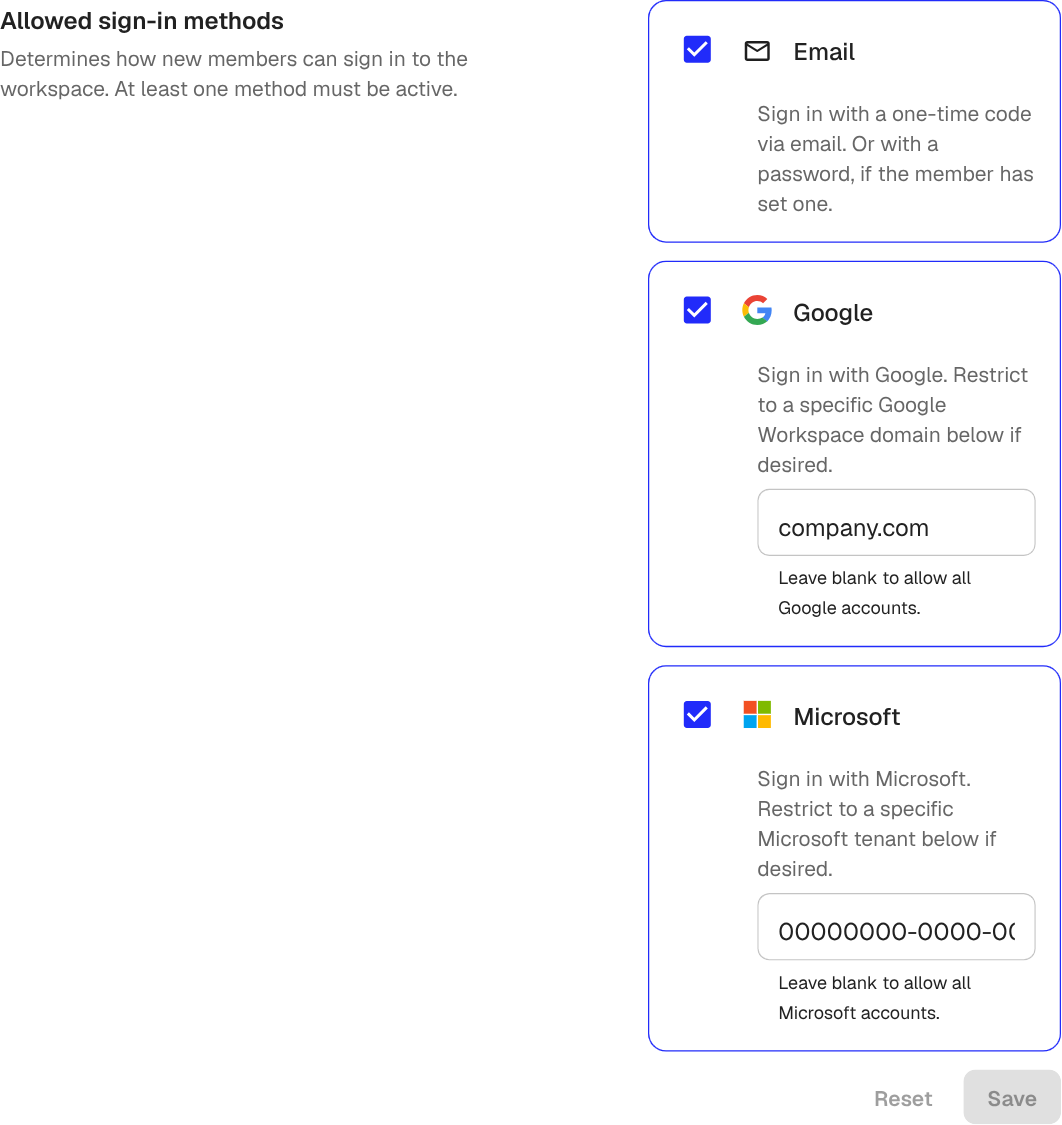
- E-post: en engångskod skickas till medlemmens e-postadress. Medlemmen kan också ange ett lösenord för att hoppa över koden
- Google: logga in med Google. Om du bara vill tillåta ditt företags Google Workspace anger du din domän (till exempel
company.com) i Tillåten Google Workspace-domän - Microsoft: logga in med Microsoft. Om du bara vill tillåta din klient anger du klientens GUID eller domän i Tillåten Microsoft-klient
Lämna begränsningsfälten tomma för att tillåta vilket Google- eller Microsoft-konto som helst.
Klicka på Spara när du har ändrat alternativen.
Sessionslängd
Välj hur länge en medlem kan vara inloggad innan de måste logga in igen.
- Stäng av Använd standard (30 dagar)
- Välj en anpassad längd
- Klicka på Spara
Kortare längder är användbara för delade enheter eller striktare säkerhetspolicyer. Längre längder minskar hur ofta medlemmar behöver logga in.
Funktionsreglage
Avsnittet Funktioner låter dig stänga av hela områden i Klang för arbetsytan:
- Integrationer: låter medlemmar ansluta tjänster som Google Drive, Microsoft Teams och Zoom
- Kalendersynkronisering: låter medlemmar aktivera kalendersynkronisering för sitt eget konto. Att aktivera detta synkroniserar inte några kalendrar automatiskt – varje medlem måste fortfarande aktivera det själv
- Automatisk nedladdning av röstinspelningar: när detta är aktiverat sparar röstinspelaren även en lokal kopia på medlemmens enhet vid uppladdning, som en säkerhetsåtgärd om uppladdningen misslyckas. Stäng av detta för att hoppa över den lokala nedladdningen
Dessa reglage träder i kraft omedelbart. Medlemmar ser att berörda sidor försvinner från inställningarna nästa gång de laddar om sidan.
Var den här artikeln till hjälp?
Din feedback hjälper oss att förbättra vår dokumentation.
Föreslagna artiklar

Behöver du mer hjälp?
Vårt supportteam finns här för att hjälpa dig.