
Sikkerhetsinnstillinger for arbeidsområde
Administratorkontroller for 2FA, påloggingsmetoder, økter og funksjoner.
Administratorer for arbeidsområdet kan angi hvem som har tillatelse til å logge på arbeidsområdet, hvordan og hvor lenge. Disse innstillingene finner du under Innstillinger → Arbeidsområde → Sikkerhet, og kun administratorer kan se dem.
Endringer her gjelder for alle medlemmer av arbeidsområdet. Medlemmer logges ikke ut før de laster inn siden på nytt.
Krev tofaktorautentisering
Tving alle medlemmer til å aktivere 2FA på kontoen sin.
- Slå på Krev tofaktorautentisering
Alle medlemmer som ikke har 2FA, logges ut og blir bedt om å konfigurere det før de kan bruke Klang igjen. En fremdriftslinje under bryteren viser hvor mange medlemmer som allerede har 2FA, og en liste markerer medlemmene som mangler det.
Tillatte påloggingsmetoder
Velg hvilke metoder nye medlemmer kan bruke til å logge på. Minst én metode må være aktiv.
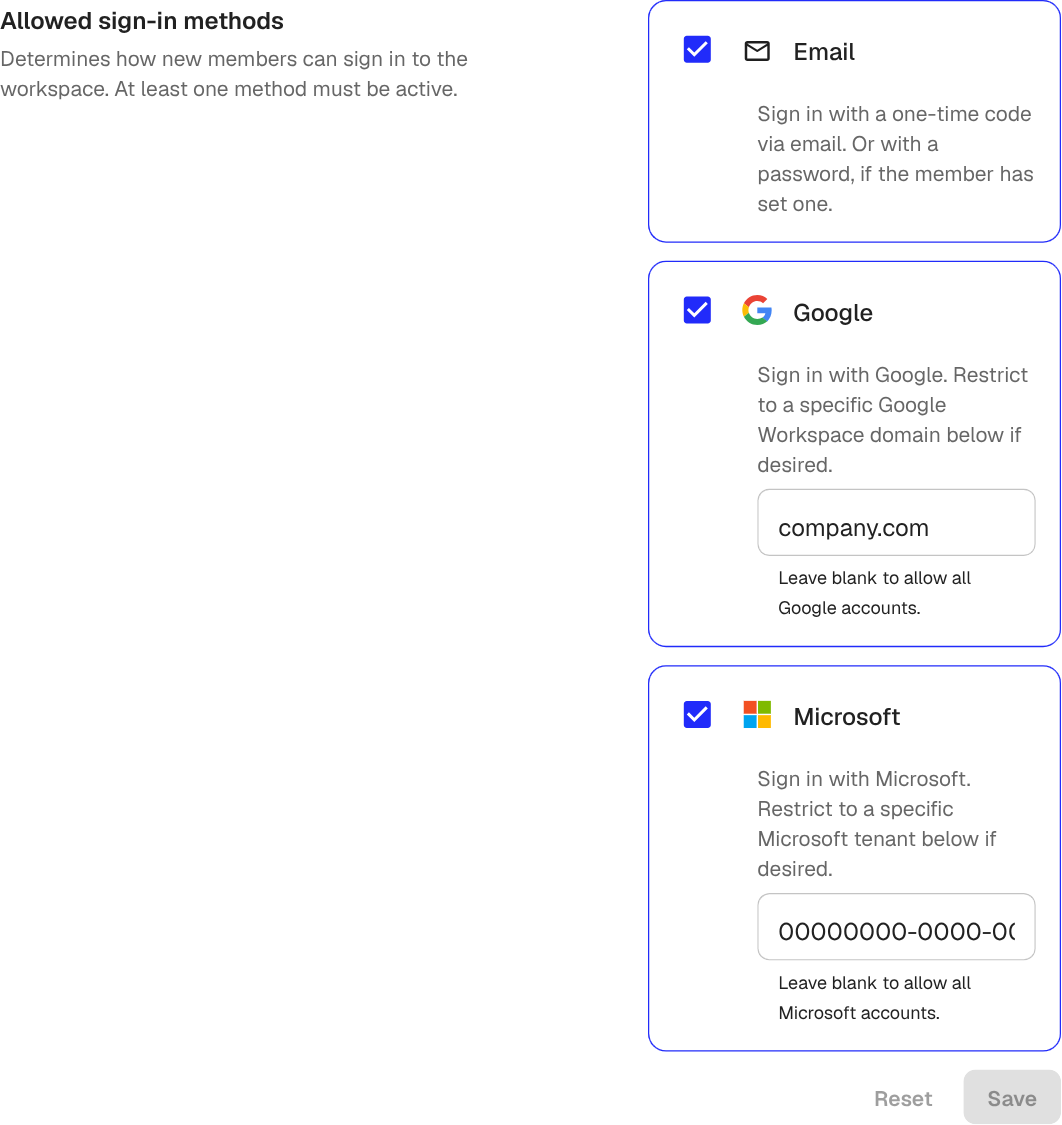
- E-post: en engangskode sendt til medlemmets e-postadresse. Medlemmet kan også angi et passord for å hoppe over koden
- Google: Logg på med Google. For å kun godta din bedrifts Google Workspace, skriv inn domenet ditt (for eksempel
company.com) i Tillatt Google Workspace-domene - Microsoft: Logg på med Microsoft. For å kun godta din tenant, skriv inn tenant-GUID eller domenet i Tillatt Microsoft-tenant
La begrensningsfeltene stå tomme for å tillate alle Google- eller Microsoft-kontoer.
Etter at du har endret alternativene, klikker du Lagre.
Øktvarighet
Velg hvor lenge et medlem kan være pålogget før de må logge på igjen.
- Slå av Bruk standard (30 dager)
- Velg en egendefinert varighet
- Klikk Lagre
Kortere varigheter er nyttige for delte enheter eller strengere sikkerhetspolicyer. Lengre varigheter reduserer hvor ofte medlemmer må logge på.
Funksjonsbrytere
Seksjonen Funksjoner lar deg slå av hele områder av Klang for arbeidsområdet:
- Integrasjoner: lar medlemmer koble til tjenester som Google Drive, Microsoft Teams og Zoom
- Kalendersynkronisering: lar medlemmer slå på kalendersynkronisering for sin egen konto. Å slå dette på synkroniserer ingen kalendere automatisk – hvert medlem må fortsatt aktivere det selv
- Automatisk nedlasting av opptaksfiler fra stemmeopptak: når denne er på, lagrer stemmeopptak også en lokal kopi på medlemmets enhet ved opplasting, som et sikkerhetsnett i tilfelle opplastingen mislykkes. Slå dette av for å hoppe over den lokale nedlastingen
Disse bryterne trer i kraft umiddelbart. Medlemmer ser at de berørte sidene forsvinner fra innstillingene neste gang de laster inn siden på nytt.
Var denne artikkelen nyttig?
Din tilbakemelding hjelper oss med å forbedre dokumentasjonen vår.
Foreslåtte artikler

Trenger du mer hjelp?
Vårt supportteam er her for å hjelpe deg.