
Ansluta Klang till en MCP-klient
Ge AI-verktyg som Claude och Cursor läsåtkomst till din arbetsyta i Klang.
Klang har en MCP-server (Model Context Protocol) som låter AI-klienter läsa innehållet i din arbetsyta. När du är ansluten kan ett verktyg som Claude Desktop eller Cursor svara på frågor baserat på dina möten, filer och analyser.
Vad MCP ger dig
MCP är en öppen standard som ansluter AI-klienter till externa datakällor. Klangs MCP-server ger en ansluten klient läsåtkomst till det innehåll du redan ser i Klang: möten, filer, dokument och analyser.
Åtkomsten är skrivskyddad. En ansluten klient kan läsa ditt innehåll, men kan inte ändra något i din arbetsyta.
Anslut en klient
- Öppna Klang-menyn i det övre vänstra hörnet och klicka på Inställningar
- Under Utvecklare, klicka på MCP
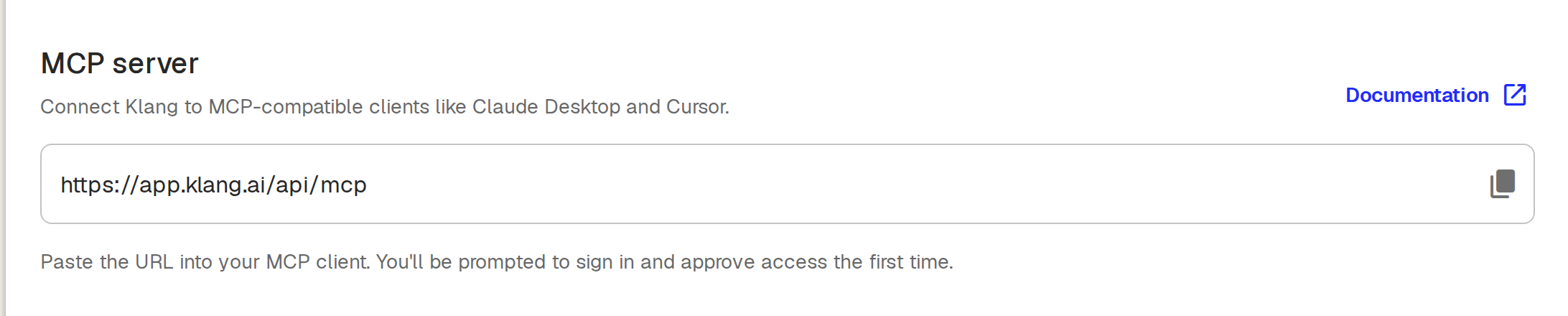
- Kopiera serverns URL:
https://api.klang.ai/api/mcp - Lägg till en ny MCP-server i din MCP-klient och klistra in URL:en
- Första gången du ansluter ombeds du logga in i Klang och godkänna åtkomst
Klienten visas nu under Anslutna appar på MCP-sidan.
Installationsguider för specifika klienter
De exakta stegen skiljer sig åt mellan klienter. För detaljerade guider och exempel på hur du ansluter Claude, ChatGPT, Claude Code, Cursor, Mistral Vibe och andra, se MCP-dokumentationen.
Anslut en klient som inte kan logga in
Vissa klienter kan inte öppna en webbläsare för att slutföra inloggningen. För dem autentiserar du med en API-nyckel i stället: skapa en nyckel och ge den till klienten som bearer-token för MCP-URL:en. Se Hantera API-nycklar för hur du skapar en.
Hantera åtkomst
Varje klient du ansluter listas under Anslutna appar på MCP-sidan. För att hindra en klient från att nå din arbetsyta tar du bort den från listan. Åtkomsten återkallas direkt.
Var den här artikeln till hjälp?
Din feedback hjälper oss att förbättra vår dokumentation.
Föreslagna artiklar

Behöver du mer hjälp?
Vårt supportteam finns här för att hjälpa dig.