
Koble Klang til en MCP-klient
Gi AI-verktøy som Claude og Cursor lesetilgang til arbeidsområdet ditt i Klang.
Klang har en MCP-server (Model Context Protocol) som lar AI-klienter lese innholdet i arbeidsområdet ditt. Når du er tilkoblet, kan et verktøy som Claude Desktop eller Cursor svare på spørsmål basert på møtene, filene og analysene dine.
Hva MCP gir deg
MCP er en åpen standard som kobler AI-klienter til eksterne datakilder. Klangs MCP-server gir en tilkoblet klient lesetilgang til innholdet du allerede ser i Klang: møter, filer, dokumenter og analyser.
Tilgangen er skrivebeskyttet. En tilkoblet klient kan lese innholdet ditt, men kan ikke endre noe i arbeidsområdet.
Koble til en klient
- Åpne Klang-menyen øverst til venstre, og klikk på Innstillinger
- Under Utviklere, klikk på MCP
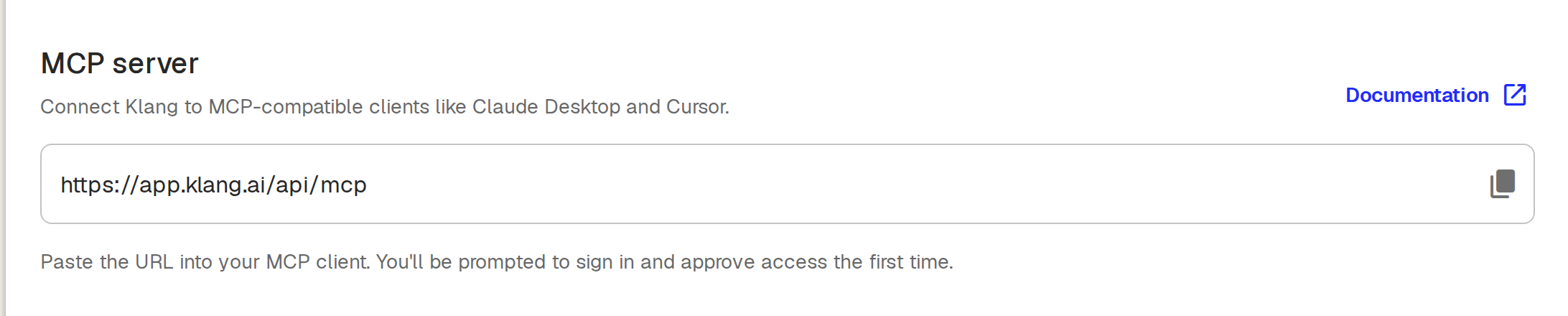
- Kopier server-URL-en:
https://api.klang.ai/api/mcp - Legg til en ny MCP-server i MCP-klienten din og lim inn URL-en
- Første gang du kobler til, blir du bedt om å logge inn i Klang og godkjenne tilgang
Klienten vises nå under Tilkoblede apper på MCP-siden.
Oppsettsguider for spesifikke klienter
De nøyaktige trinnene varierer fra klient til klient. For detaljerte veiledninger og eksempler på hvordan du kobler til Claude, ChatGPT, Claude Code, Cursor, Mistral Vibe og andre, se MCP-dokumentasjonen.
Koble til en klient som ikke kan logge inn
Noen klienter kan ikke åpne en nettleser for å fullføre innloggingen. For disse autentiserer du med en API-nøkkel i stedet: opprett en nøkkel og gi den til klienten som bearer-token for MCP-URL-en. Se Administrere API-nøkler for hvordan du oppretter en.
Administrer tilgang
Hver klient du kobler til, vises under Tilkoblede apper på MCP-siden. For å hindre en klient i å nå arbeidsområdet ditt fjerner du den fra listen. Tilgangen tilbakekalles umiddelbart.
Var denne artikkelen nyttig?
Din tilbakemelding hjelper oss med å forbedre dokumentasjonen vår.
Foreslåtte artikler

Trenger du mer hjelp?
Vårt supportteam er her for å hjelpe deg.