
Skapa en analys
Kombinera källor och använd AI för att utvinna insikter, sammanfattningar och svar.
En analys är där du samlar källor och använder AI för att svara på frågor om dem. Lägg till transkript, filer, dokument, webbsidor och inklistrad text, kör sedan promptar eller chatta med agenten för att utvinna sammanfattningar, viktiga punkter och svar.
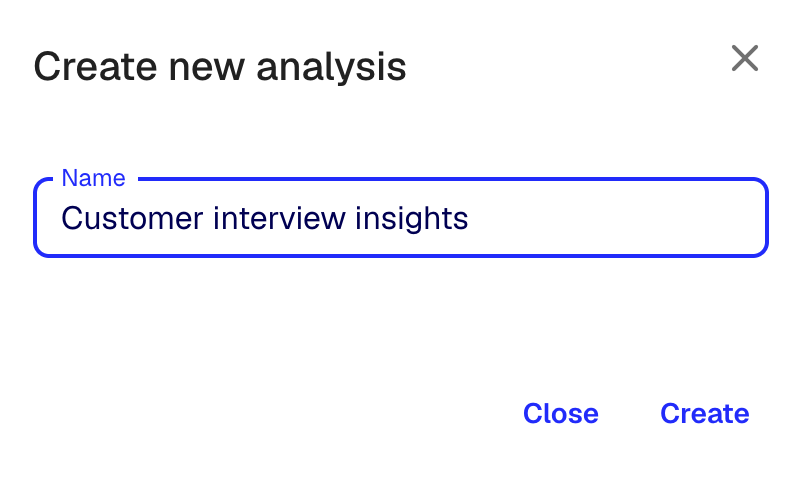
Skapa en ny analys
Det finns två sätt att starta en analys:
- Från en mapp: Klicka på Ny, sedan Ny analys
- Från en anpassad analys (Endast Team-plan): I sidopanelen, under Anpassade analyser, klicka på den du vill använda
Båda öppnar en ny analys.
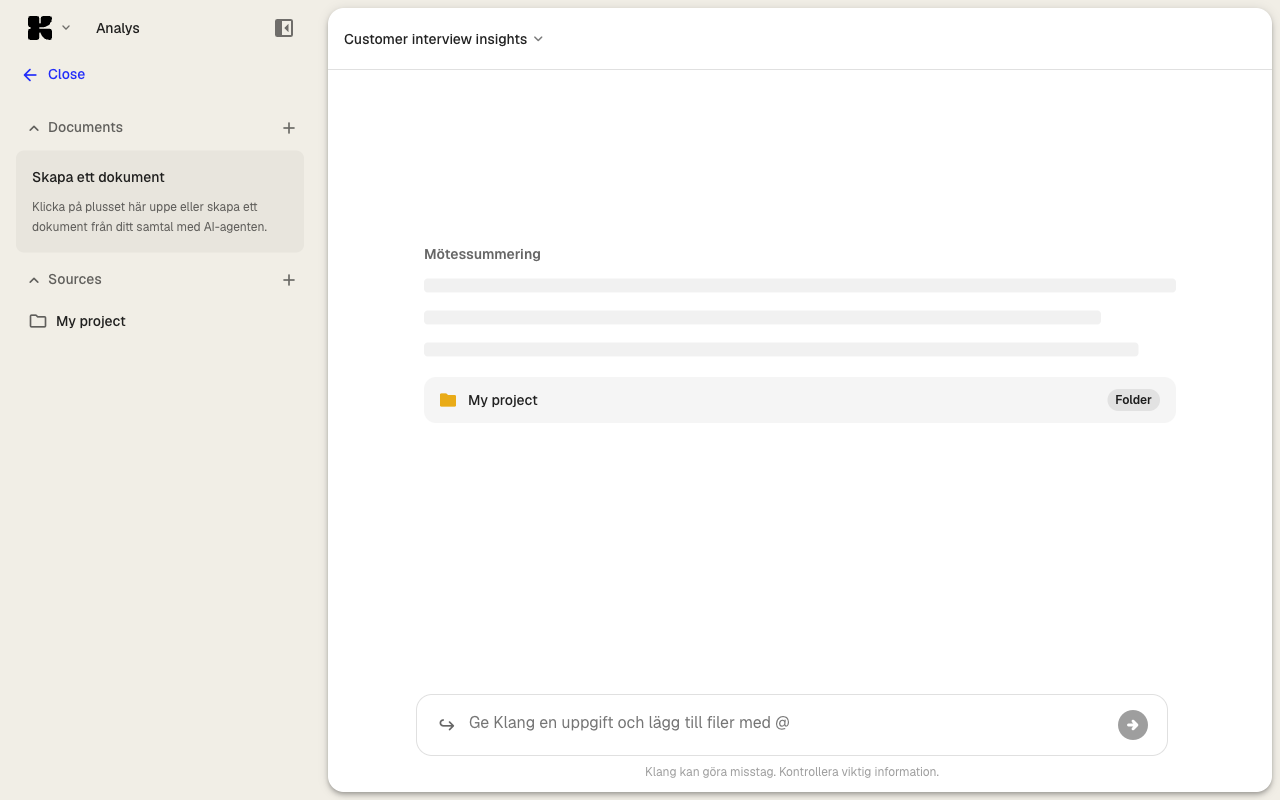
En ny analys har ett namn, en källlista till vänster och en chattvy i mitten.
Lägg till din första källa
- I källlistan, klicka på Lägg till ny källa
- Välj hur du vill lägga till källan:
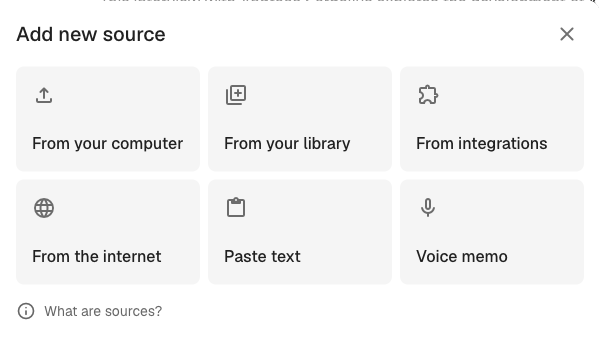
- Från din dator: Ladda upp en fil från din enhet
- Från ditt bibliotek: Välj från innehåll som redan finns i Klang
- Från integrationer: Bläddra bland anslutna tjänster som Google Drive eller OneDrive
- Från internet: Klistra in en webbadress
- Klistra in text: Klistra in oformaterad text
- Röstmemo: Spela in ljud i webbläsaren
- Följ stegen för det alternativ du valde
Källan visas i listan. Ljud, video och filer bearbetas i bakgrunden. Agenten kan använda källan så snart den är klar.
För en fullständig genomgång av varje alternativ, se Lägga till källor i en analys.
Ställ din första fråga
Skriv en fråga i chattfältet längst ned i analysen. Agenten läser de källor du har lagt till och svarar med hänvisning till exakt källa och tidskod där informationen hittades.
Till exempel:
- “Sammanfatta alla beslut som fattades i det här mötet”
- “Vilka risker nämnde kunden?”
- “Lista åtgärdspunkterna och vem som är ansvarig”
Tryck på Enter för att skicka. Svaret strömmar in med inbäddade källhänvisningar som länkar tillbaka till källan.
Kör förinställda promptar
Analyser skapade från en anpassad analys levereras med förinställda promptar som du kan köra med ett klick. Dessa är användbara för återkommande resultat som en mötessammanfattning eller en intervjuanalys. Klicka på en prompt för att köra den. Du kan också skriva egna promptar och spara dem i ditt promptbibliotek.
Spara resultat som ett dokument
Agentens svar finns i chatten. Om du vill behålla ett svar som ett redigerbart dokument du kan dela, klicka på Spara som dokument på meddelandet. Dokumentet öppnas i redigeraren och du kan förfina det, exportera det eller dela det med en kollega.
Nästa steg
- Lägga till källor i en analys för alla sätt att hämta in innehåll
- Anpassade analysmallar för att förkonfigurera återanvändbara analyser
- Schemalagda analyser för att köra analyser automatiskt enligt ett återkommande schema
Var den här artikeln till hjälp?
Din feedback hjälper oss att förbättra vår dokumentation.
Föreslagna artiklar
Lägga till källor i en analys
Bifoga transkript, filer, inspelningar, webbsidor och inklistrad text till en analys.
Analysera flera filer i en analys
Kombinera flera transkript, dokument eller inspelningar i samma analys.
Skapa promptmallar
Spara återanvändbara prompter som ditt team kan använda i alla analyser och chattar.

Behöver du mer hjälp?
Vårt supportteam finns här för att hjälpa dig.