
Opprette en analyse
Kombiner kilder og bruk AI til å hente ut innsikt, sammendrag og svar.
En analyse er stedet der du samler kilder og bruker AI til å svare på spørsmål om dem. Legg til transkripter, filer, dokumenter, nettsider og innlimt tekst, og kjør deretter forespørsler eller chat med agenten for å hente ut sammendrag, nøkkelpunkter og svar.
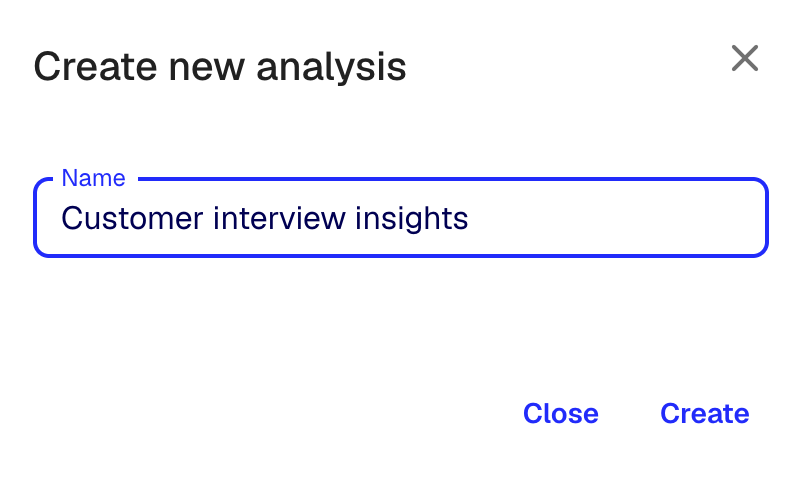
Opprett en ny analyse
Det er to måter å starte en analyse på:
- Fra en mappe: Klikk Ny, deretter Ny analyse
- Fra en egendefinert analyse (Kun Team-plan): I sidepanelet, under Egendefinerte analyser, klikk på den du vil bruke
Begge åpner en ny analyse.
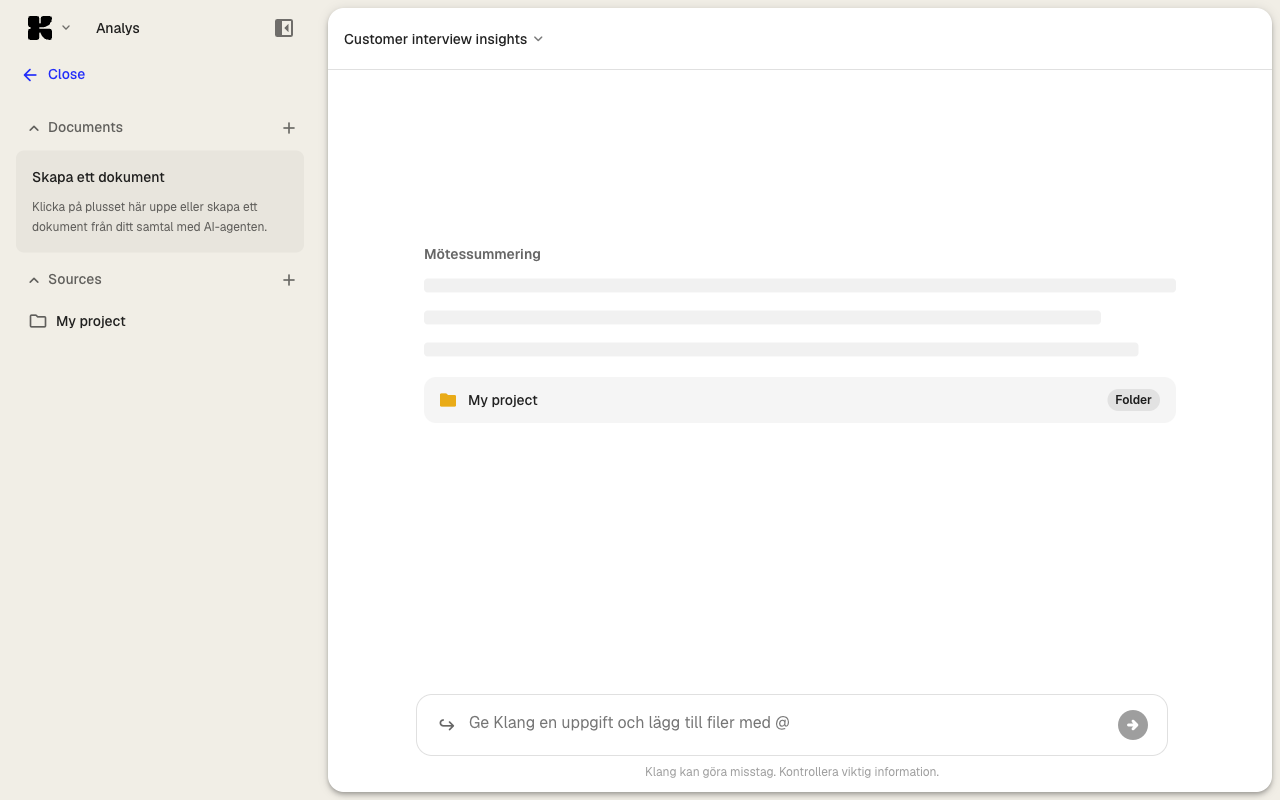
En ny analyse har et navn, en kildeliste til venstre og en chatvisning i midten.
Legg til din første kilde
- I kildelisten klikker du Legg til ny kilde
- Velg hvordan du vil legge til kilden:
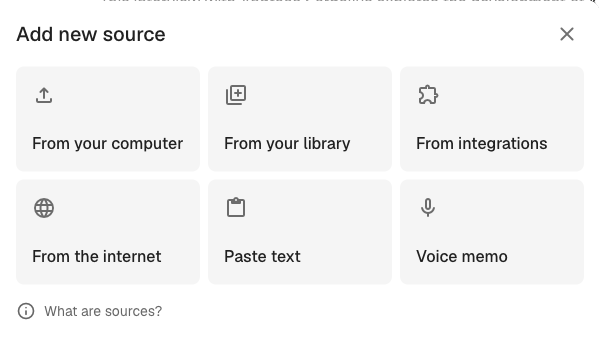
- Fra datamaskinen din: Last opp en fil fra enheten din
- Fra biblioteket ditt: Velg fra innhold som allerede finnes i Klang
- Fra integrasjoner: Bla gjennom tilkoblede tjenester som Google Drive eller OneDrive
- Fra internett: Lim inn en nettside-URL
- Lim inn tekst: Lim inn ren tekst
- Talenotat: Ta opp lyd i nettleseren
- Følg trinnene for alternativet du valgte
Kilden vises i listen. Lyd, video og filer behandles i bakgrunnen. Agenten kan bruke kilden så snart den er klar.
For en fullstendig gjennomgang av hvert alternativ, se Legge til kilder i en analyse.
Still ditt første spørsmål
Skriv et spørsmål i chatfeltet nederst i analysen. Agenten leser kildene du har lagt til og svarer, med henvisninger til den eksakte kilden og tidskoden der informasjonen ble funnet.
For eksempel:
- «Oppsummer alle beslutninger som ble tatt i dette møtet»
- «Hvilke risikoer nevnte kunden?»
- «List opp tiltakspunktene og hvem som er ansvarlig»
Trykk Enter for å sende. Svaret strømmer inn, med innebygde kildehenvisninger som kobler tilbake til kilden.
Kjør forhåndsinnstilte forespørsler
Analyser opprettet fra en egendefinert analyse kommer med forhåndsinnstilte forespørsler du kan kjøre med ett klikk. Disse er nyttige for gjentakbar utdata som et møtereferat eller en intervjuanalyse. Klikk på en forespørsel for å kjøre den. Du kan også skrive dine egne forespørsler og lagre dem i forespørselsbiblioteket ditt.
Lagre resultater som et dokument
Agentens svar ligger i chatten. For å beholde ett som et redigerbart dokument du kan dele, klikker du Lagre som dokument på meldingen. Dokumentet åpnes i editoren, og du kan bearbeide det, eksportere det eller dele det med en kollega.
Neste steg
- Legge til kilder i en analyse for alle måter å hente inn innhold på
- Egendefinerte analysemaler for å forhåndskonfigurere gjenbrukbare analyser
- Planlagte analyser for å kjøre analyser automatisk etter en gjentakende tidsplan
Var denne artikkelen nyttig?
Din tilbakemelding hjelper oss med å forbedre dokumentasjonen vår.
Foreslåtte artikler
Legge til kilder i en analyse
Legg ved transkripsjoner, filer, opptak, nettsider og limt inn tekst i en analyse.
Analysere flere filer i én analyse
Kombiner flere transkripter, dokumenter eller opptak i samme analyse.
Egendefinerte analysemaler
Forhåndskonfigurer analyser med egne instruksjoner, kunnskapskilder og spørsmål.

Trenger du mer hjelp?
Vårt supportteam er her for å hjelpe deg.