
Schemalagda analyser
Kör samma analys automatiskt på nytt innehåll i dina mappar.
Tillgängligt på Pro- och Team-planen.
En schemalagd analys kör samma prompt automatiskt på nytt innehåll i de mappar du väljer, enligt ett schema du ställer in. Varje körning skapar en ny analys med resultaten, så du får en färsk rapport varje dag eller varje vecka utan att behöva starta den själv.
Schemalagda analyser är användbara när du vill ha ett återkommande resultat från ett växande flöde av innehåll. Till exempel en veckovis sammanfattning av kundmöten, en daglig briefing av nya intagningsintervjuer, eller en veckovis sammanställning av incidentrapporter.
Skapa en schemalagd analys
- Expandera Schemalagda analyser i sidofältet och klicka på raden +, eller öppna sidan Schemalagda analyser och klicka på Ny schemalagd analys
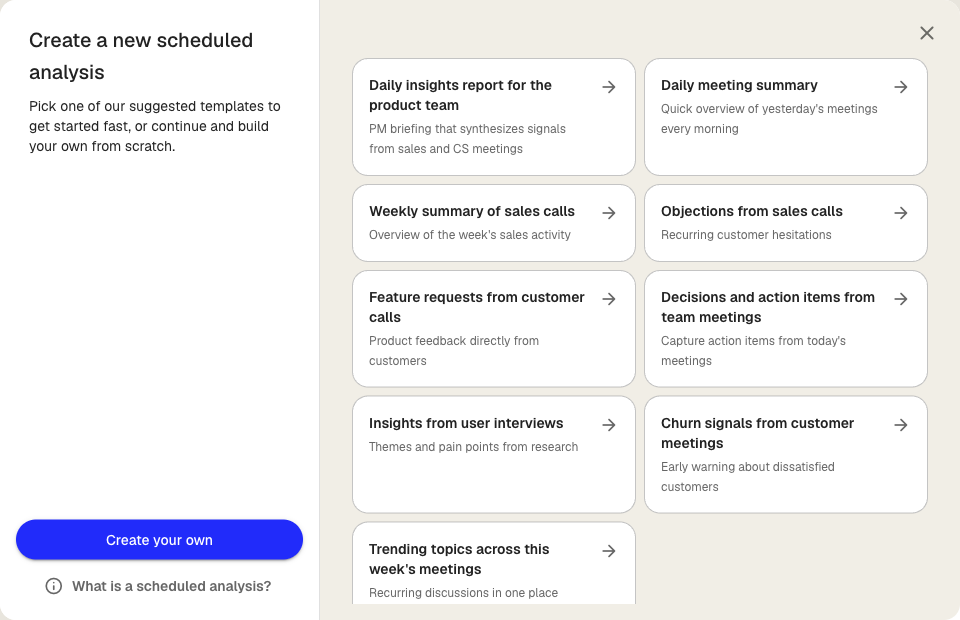
- Välj en startmall från förslagskorten, eller klicka på Skapa din egen för ett tomt schema
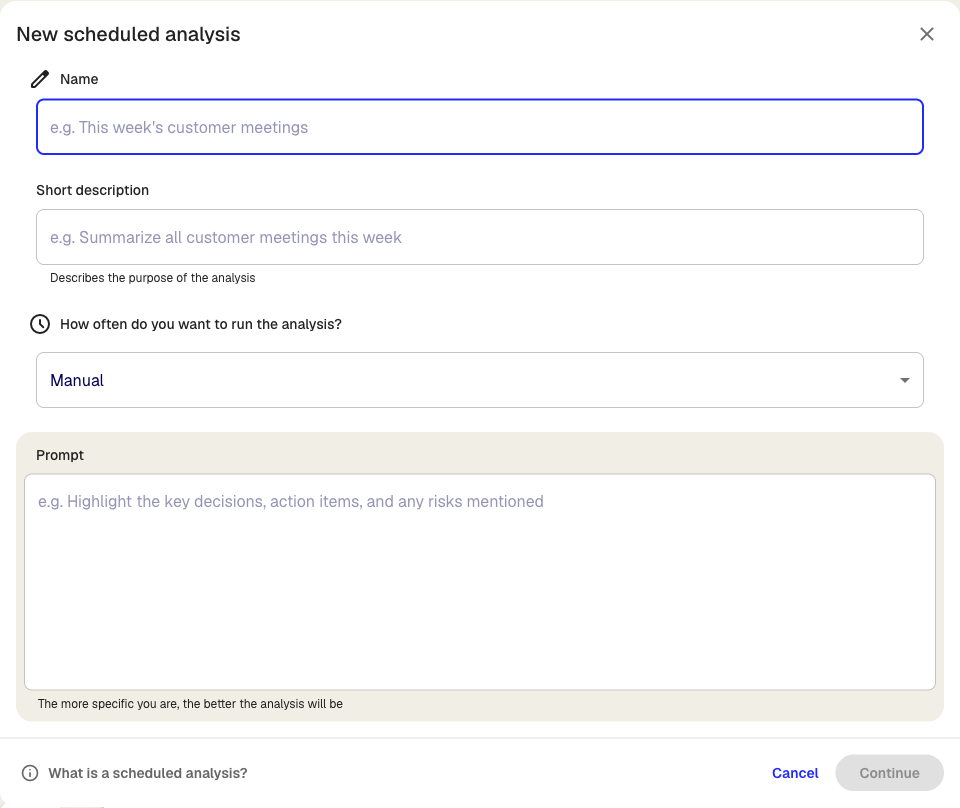
- Ange ett Namn och en kort beskrivning så att ditt team vet vad schemat är till för
- Välj hur ofta analysen ska köras: Manuellt, Dagligen, Vardagar eller Veckovis. För dagliga eller veckovisa scheman, ange tid (och veckodag för veckovisa)
- Skriv den Prompt som analysen ska köra. Ju mer specifik du är, desto bättre blir resultatet
- Klicka på Fortsätt för att gå till det andra steget
- Under Övervaka specifika mappar, välj de mappar som schemat ska bevaka. Analysen körs på transkript som lagts till i dessa mappar sedan föregående körning
- Valfritt: Under Spara resultat i, välj var de genererade analyserna ska hamna. Om du inte väljer en mapp hamnar resultaten i mappen Övrigt
- Klicka på Skapa
Schemat visas i sidofältet under Schemalagda analyser och börjar köras vid nästa schemalagda tid.
Så här fungerar en körning
När schemat utlöses samlar Klang in alla transkript som lagts till i de bevakade mapparna sedan den senaste lyckade körningen. Det skapas en ny analys uppkallad efter schemat (med datumet tillagt), dessa transkript bifogas som källor och prompten körs. Resultatet sparas i målmappen.
Om det inte finns något nytt innehåll sedan den senaste körningen hoppar schemat över det tillfället och försöker igen vid nästa. Körningar som misslyckas med att bifoga källor flyttar inte fönstret framåt, så nästa körning hämtar samma material och försöker igen.
Redigera eller pausa ett schema
Expandera Schemalagda analyser i sidofältet och klicka på det schema du vill ändra. Du kan redigera namn, prompt, frekvens, bevakade mappar och målmapp. Att pausa ett schema stoppar framtida körningar men behåller konfigurationen och tidigare resultat.
Köra ett schema manuellt
Ställ in frekvensen på Manuellt om du vill att schemat ska finnas men bara köras när du utlöser det. Det här är användbart för rapporter du vill återanvända med ett klick utan att binda dig till en återkommande kadens.
Var den här artikeln till hjälp?
Din feedback hjälper oss att förbättra vår dokumentation.
Föreslagna artiklar
Lägga till källor i en analys
Bifoga transkript, filer, inspelningar, webbsidor och inklistrad text till en analys.
Analysera flera filer i en analys
Kombinera flera transkript, dokument eller inspelningar i samma analys.
Skapa en analys
Kombinera källor och använd AI för att utvinna insikter, sammanfattningar och svar.

Behöver du mer hjälp?
Vårt supportteam finns här för att hjälpa dig.