
Planlagte analyser
Kjør den samme analysen automatisk på nytt innhold i mappene dine.
Tilgjengelig på Pro- og Team-planen.
En planlagt analyse kjører den samme forespørselen automatisk på nytt innhold i mappene du velger, etter en tidsplan du angir. Hver kjøring oppretter en ny analyse med resultatene, slik at du får en fersk rapport hver dag eller hver uke uten å måtte starte den selv.
Planlagte analyser er nyttige når du ønsker en tilbakevendende rapport fra en voksende strøm av innhold. For eksempel et ukentlig sammendrag av kundemøter, en daglig oversikt over nye inntaksintervjuer, eller en ukentlig oppsummering av hendelsesrapporter.
Opprette en planlagt analyse
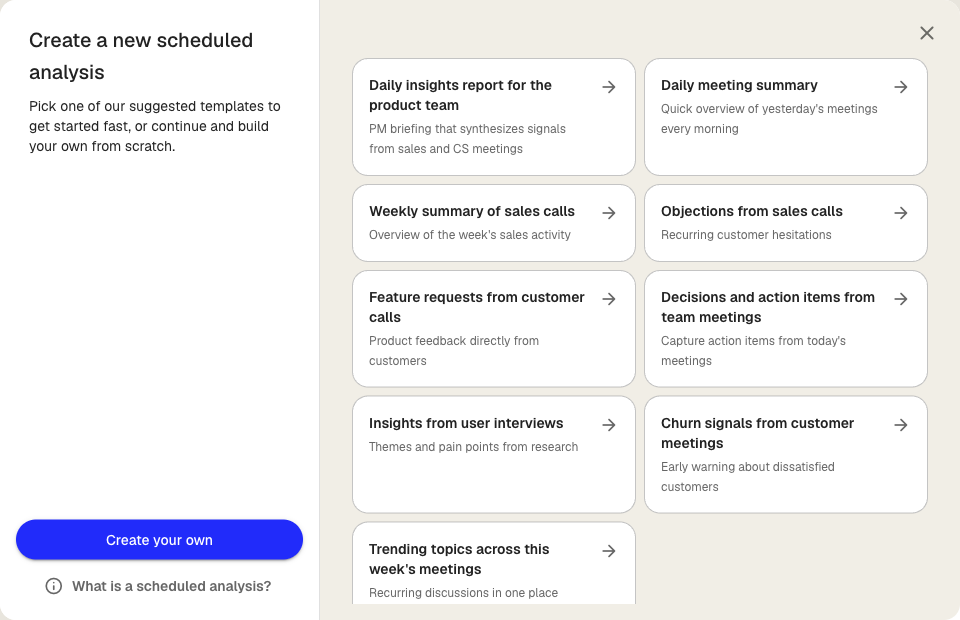
- I sidefeltet, utvid Planlagte analyser og klikk på +-raden, eller åpne siden for planlagte analyser og klikk Ny planlagt analyse
- Velg en startmal fra forslagskortene, eller klikk Lag din egen for en tom plan
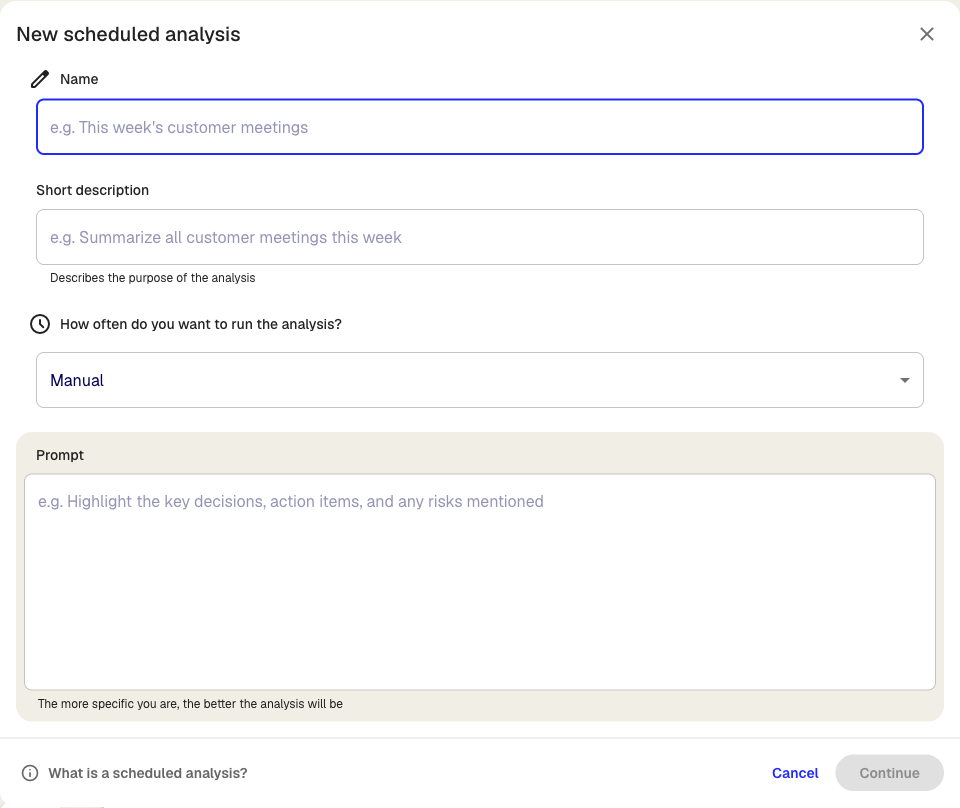
- Skriv inn et Navn og en kort beskrivelse slik at teamet ditt vet hva planen er til
- Velg hvor ofte analysen skal kjøre: Manuell, Daglig, Hverdager, eller Ukentlig. For daglige eller ukentlige planer, angi tidspunkt (og ukedag for ukentlig)
- Skriv Forespørselen analysen skal kjøre. Jo mer spesifikk du er, desto bedre blir resultatet
- Klikk Fortsett for å gå til det andre trinnet
- Under Overvåk bestemte mapper, velg mappene planen skal følge med på. Analysen kjøres på transkripsjoner som er lagt til disse mappene siden forrige kjøring
- Valgfritt: Under Lagre resultater i, velg hvor de genererte analysene skal havne. Hvis du ikke velger en mappe, lagres resultatene i Annet-mappen
- Klikk Opprett
Planen vises i sidefeltet under Planlagte analyser og begynner å kjøre til neste planlagte tidspunkt.
Slik fungerer en kjøring
Når planen utløses, samler Klang alle transkripsjoner som ble lagt til de overvåkede mappene siden forrige vellykkede kjøring. Den oppretter en ny analyse oppkalt etter planen (med dato lagt til), knytter disse transkripsjonene til som kilder, og kjører forespørselen. Resultatet lagres i målmappen.
Hvis det ikke finnes nytt innhold siden forrige kjøring, hopper planen over den runden og prøver igjen ved neste anledning. Kjøringer som ikke klarer å knytte til noen kilder, flytter ikke tidsvinduet fremover, slik at neste kjøring henter det samme materialet og prøver på nytt.
Redigere eller sette en plan på pause
Utvid Planlagte analyser i sidefeltet og klikk på planen du vil endre. Du kan redigere navn, forespørsel, frekvens, overvåkede mapper og målmappe. Å sette en plan på pause stopper fremtidige kjøringer, men beholder konfigurasjonen og tidligere resultater.
Kjøre en plan manuelt
Sett frekvensen til Manuell hvis du vil at planen skal eksistere, men bare kjøre når du utløser den. Dette er nyttig for rapporter du vil gjenbruke med ett klikk, uten å forplikte deg til en fast gjentakende rytme.
Var denne artikkelen nyttig?
Din tilbakemelding hjelper oss med å forbedre dokumentasjonen vår.
Foreslåtte artikler
Legge til kilder i en analyse
Legg ved transkripsjoner, filer, opptak, nettsider og limt inn tekst i en analyse.
Analysere flere filer i én analyse
Kombiner flere transkripter, dokumenter eller opptak i samme analyse.
Opprette en analyse
Kombiner kilder og bruk AI til å hente ut innsikt, sammendrag og svar.

Trenger du mer hjelp?
Vårt supportteam er her for å hjelpe deg.