Dein Abonnement kündigen
Kündige dein Pro- oder Business-Abonnement in Klang und nimm die Kündigung bei Bedarf zurück.
Du kannst dein Pro- oder Business-Abonnement jederzeit direkt in Klang kündigen. Dein Tarif gilt bis zum Ende des Zeitraums weiter, den du bereits bezahlt hast.
Wer kündigen kann
Nur Admins des Arbeitsbereichs können das Abonnement verwalten. Frage einen Admin, falls du selbst keiner bist.
Abonnement kündigen
- Öffne Einstellungen → Abrechnung → Abonnement
- Klicke unter Aktiver Tarif auf Weitere Optionen (⋮) und dann auf Abonnement kündigen

- Wähle den Grund für die Kündigung. Optional: Schreibe unter Möchtest du uns mehr erzählen? (optional) einen Kommentar.
- Klicke auf Weiter
- Wenn Klang dir ein Angebot zeigt, nimm es an oder klicke auf Nein danke, um fortzufahren
- Lies die Zusammenfassung der Änderungen und klicke dann auf Abonnement kündigen
Du kannst auch in der Klang-Mobil-App kündigen. Öffne Einstellungen und tippe auf der Karte Aktueller Preisplan auf Abonnement kündigen. Die Schritte sind dieselben.
Die Angebote
Je nach deiner Antwort schlägt Klang dir vielleicht etwas vor, das besser passt als eine Kündigung. Du siehst jeweils ein Angebot, insgesamt höchstens drei.
Wenn der Preis das Problem ist oder du Klang zu wenig nutzt:
- Zu Pro wechseln: Im Business-Tarif behältst du Business bis zum Ende des Zeitraums und machst danach mit Pro weiter. Pro kostet weniger, und du behältst deinen gesamten Verlauf, deine Automationen und Integrationen. Klicke auf Pro ansehen, um den Wechsel zu prüfen.
- Lieber pausieren: Wenn du Klang zu wenig nutzt, kannst du einen monatlichen Tarif für 1, 2 oder 3 Monate pausieren. Siehe Dein Abonnement pausieren.
- Ungenutzte Plätze entfernen: Wenn du für mehr Plätze zahlst, als du nutzt, entferne die ungenutzten. Der Preis sinkt sofort.
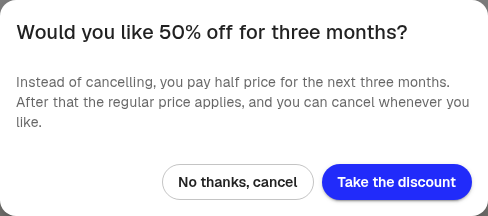
- 50 % Rabatt für drei Monate: Bei einem monatlichen Tarif zahlst du in den nächsten drei Monaten den halben Preis. Danach gilt wieder der reguläre Preis. Jeder Arbeitsbereich kann dieses Angebot einmal erhalten, und nicht zusätzlich zu einem anderen Rabatt.
Wenn dir etwas fehlt, etwas schwer zu bedienen oder nicht gut genug ist oder du mit dem Support unzufrieden bist, bietet Klang dir Hilfe an. Klicke auf Support kontaktieren und sag uns, was nicht stimmt.
Was nach der Kündigung passiert
Dein Abonnement endet am letzten Tag des Zeitraums, den du bezahlt hast. Bis dahin funktioniert alles wie gewohnt. Während eines Pro-Testzeitraums endet der Test an seinem letzten Tag, und du zahlst nichts.
Danach wechselt der Arbeitsbereich in den Tarif Kostenlos:
- Besprechungen und Dateien, die älter als 30 Tage sind, werden gesperrt. Nichts wird gelöscht, und alles ist wieder verfügbar, wenn du erneut upgradest.
- Automationen, Integrationen und geplante Analysen werden ausgeschaltet.
- Im Business-Tarif funktionieren SSO, Statistiken, die Videoaufnahme von Besprechungen und dein eigener Meeting-Assistent nicht mehr.
- Alle im Arbeitsbereich können sich weiterhin anmelden und aufnehmen.
Was der Tarif Kostenlos enthält, steht unter Tarife und Limits.
Es dir anders überlegen
Bis zum Enddatum zeigt ein Hinweis über deinem Tarif, wann das Abonnement endet. Klicke auf Kündigung zurücknehmen, um deinen Tarif zu behalten. Sonst ändert sich nichts.
Nach dem Ende des Tarifs zeigt die Tarifseite, wann er geendet hat. Um neu zu starten, klicke auf Pro reaktivieren (oder Business reaktivieren) oder wähle unter Tarif wählen einen Tarif. Deine Daten sind noch da.
Gut zu wissen
- Solange das Abonnement gekündigt ist, kannst du den Tarif nicht wechseln. Nimm zuerst die Kündigung zurück.
- Wenn ein Tarifwechsel noch auf die Bestätigung einer Zahlung wartet, schließe diesen Wechsel ab oder brich ihn ab, bevor du das Abonnement kündigst.
War dieser Artikel hilfreich?
Dein Feedback hilft uns, unsere Dokumentation zu verbessern.
Empfohlene Artikel
Das Audit-Log prüfen
Sieh, wer Mitglieder, Plätze, Anmelderegeln und Verträge geändert hat.
Tarif oder Abrechnungsintervall ändern
Wechsle zwischen Pro und Business oder zwischen monatlicher und jährlicher Abrechnung.
Anmeldemethode ändern
Wechsle zwischen E-Mail, Google und Microsoft oder ändere dein Passwort.
Brauchst du weitere Hilfe?
Unser Support hilft dir gerne weiter.