
Deine erste Transkription
Lade eine Audio- oder Videodatei hoch und erhalte ein Transkript mit Sprechern.
Datei hochladen
- Klicke unten in der Seitenleiste auf Neu hochladen
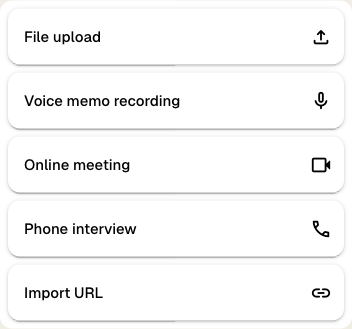
- Wähle Datei-Upload
- Ziehe deine Audio- oder Videodatei in den Upload-Bereich oder klicke darauf, um sie auf deinem Computer auszuwählen
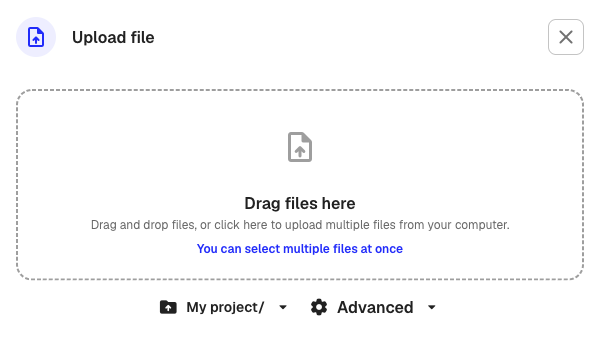
- Wähle unten im Dialog den Ordner aus, in dem die Datei gespeichert werden soll
- Klicke auf Hochladen
Klang unterstützt die gängigen Formate, darunter mp3, wav, m4a, mp4, webm und mov. Eine Datei darf höchstens 10 GB groß sein.
Transkriptionseinstellungen anpassen
Optional: Klicke vor dem Hochladen unten im Dialog auf Erweitert, um die Transkriptionseinstellungen zu ändern.
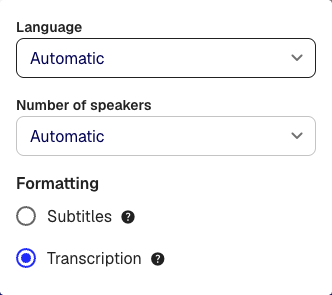
- Sprache: Lege die gesprochene Sprache fest oder wähle Automatisch, damit Klang sie erkennt
- Anzahl der Sprecher: Gib die erwartete Anzahl an oder wähle Automatisch
- Formatierung: Wähle Transkription für ein vollständiges Transkript mit Sprecherbezeichnungen und längeren Segmenten oder Untertitel für kürzere Segmente zur Anzeige als Untertitel
Für die meisten Aufnahmen eignen sich die Standardeinstellungen.
Was während der Verarbeitung passiert
Nach dem Hochladen verarbeitet Klang deine Datei automatisch in mehreren Schritten:
- Konvertierung: Die Datei wird für Wiedergabe und Transkription in ein einheitliches Format umgewandelt
- Transkription: Sprache wird mit automatischer Sprechererkennung transkribiert
- Nachbearbeitung: Rechtschreibprüfung und Textformatierung werden angewendet
- Analyse: Klang erstellt eine Zusammenfassung der Aufnahme
Du kannst den Browser während der Verarbeitung schließen. Klang benachrichtigt dich, sobald das Transkript fertig ist.
Transkript lesen
Öffne die fertige Datei in deinem Ordner. In der Transkriptansicht enthält jedes Sprachsegment:
- Sprecherbezeichnungen: Jeder Sprecher wird erkannt und mit einem farbigen Punkt und Namen angezeigt
- Zeitstempel: Jedes Segment zeigt den Aufnahmezeitpunkt, zu dem du direkt springen kannst
- Audio-/Videoplayer: Spiele die Originalaufnahme ab und lies im Transkript mit
Klicke auf einen Zeitstempel, um im Player zu dieser Stelle zu springen. Der seitliche Informationsbereich zeigt eine Zusammenfassung, die Sprecherliste und Dateidetails wie Dauer und Sprache.
Transkript bearbeiten
- Klicke oben rechts im Transkript auf Bearbeiten
Die Kopfzeile wird dunkel und zeigt damit den Bearbeitungsmodus an.
- Klicke auf eine beliebige Textstelle, um Wörter oder Schreibfehler zu korrigieren
- Klicke zum Umbenennen auf die Sprecherbezeichnung über einem Segment und wähle einen vorhandenen Sprecher oder gib einen neuen Namen ein
- Klicke anschließend auf Bearbeitung beenden
Deine Änderungen werden während der Eingabe automatisch gespeichert.
Nächste Schritte
- Lade weitere Dateien hoch und entdecke alle Upload-Optionen
- Erstelle eine Analyse, um mehrere Transkripte gemeinsam auszuwerten
War dieser Artikel hilfreich?
Dein Feedback hilft uns, unsere Dokumentation zu verbessern.
Empfohlene Artikel

Brauchst du weitere Hilfe?
Unser Support hilft dir gerne weiter.