Über eine YouTube-URL transkribieren
Importiere und transkribiere ein öffentliches YouTube-Video.
Du kannst jedes öffentliche YouTube-Video über seine URL in Klang transkribieren. Klang lädt es herunter und fügt es wie jede andere Datei zum Arbeitsbereich hinzu.
YouTube-Video transkribieren
- Klicke unten auf Neu hochladen
- Wähle URL importieren
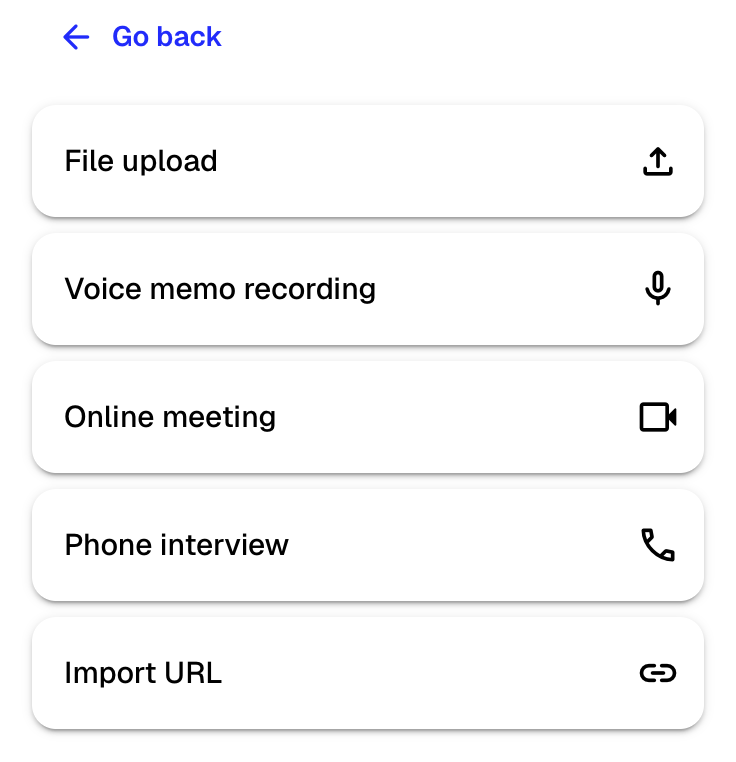
- Füge die YouTube-URL ein
- Gib einen Dateinamen ein
- Klicke auf URL importieren
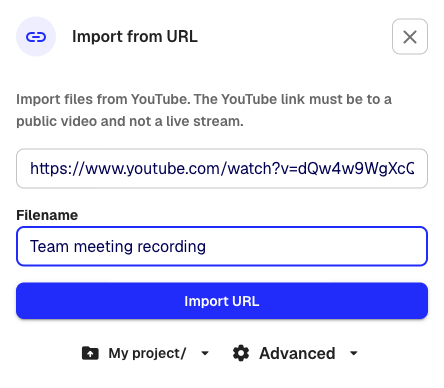
Klang lädt und konvertiert das Video und startet die Transkription. Nach Abschluss erhältst du eine Benachrichtigung.
Unterstützte URL-Formate
https://www.youtube.com/watch?v=...https://youtu.be/...https://m.youtube.com/watch?v=...
Bei einer unbekannten URL erscheint eine Fehlermeldung.
Voraussetzungen
- Das Video muss öffentlich sein; private und nicht gelistete Videos werden nicht unterstützt
- Es darf kein Livestream sein
Einstellungen
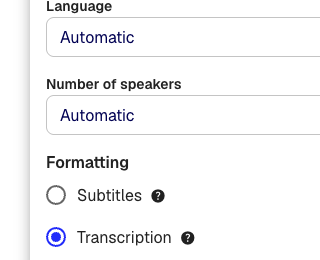
Öffne vor dem Import Erweitert:
- Sprache: Festlegen oder Automatisch erkennen lassen
- Anzahl der Sprecher: Zahl oder Automatisch
- Formatierung: Transkription oder zeitgesteuerte Untertitel
- Ordner: Zielordner wählen
Gut zu wissen
- Nach der Verarbeitung kannst du das Originalvideo in Klang abspielen
- Das Upload-Limit von Testkonten gilt auch für YouTube-Importe
War dieser Artikel hilfreich?
Dein Feedback hilft uns, unsere Dokumentation zu verbessern.
Empfohlene Artikel
Brauchst du weitere Hilfe?
Unser Support hilft dir gerne weiter.