
Deine Daten exportieren
Exportiere Transkripte und Dokumente in verschiedenen Formaten.
Klang exportiert Transkripte und Dokumente zum Teilen, Archivieren oder zur Verwendung in anderen Tools.
Transkript exportieren
- Öffne das Transkript
- Klicke in der Symbolleiste auf Herunterladen
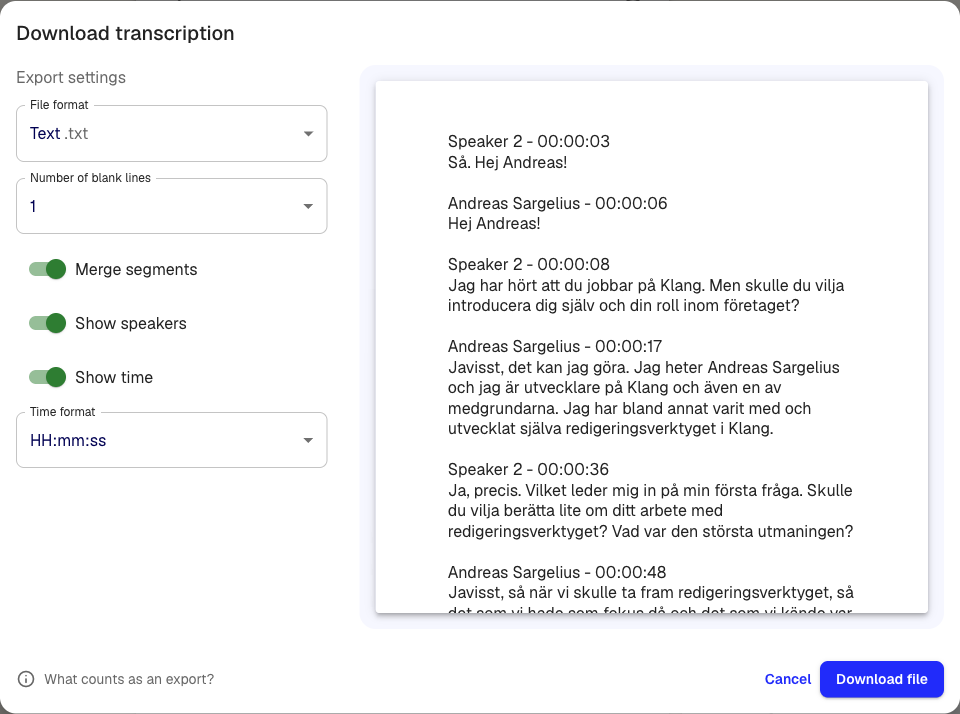
- Wähle im Dialog ein Format
- Konfiguriere die Optionen
- Klicke auf Datei herunterladen
Unterstützte Formate
- Word .docx: Dokument mit Sprechern, Zeitmarken und optionalen Kommentaren
- Excel .xlsx: Eine Tabellenzeile pro Segment
- SRT .srt, VTT .vtt und Avid .txt: Untertitelformate
- Text .txt, HTML .html und Tabelle .csv
- Originalmediendatei: Ursprüngliches Audio oder Video
- JSON .json: Strukturierte Daten
Exportoptionen
- Segmente zusammenführen: Aufeinanderfolgende Segmente desselben Sprechers verbinden
- Sprecher anzeigen und Zeit anzeigen
- Zeitformat: HH:mm:ss oder Gesamtsekunden
- Anzahl leerer Zeilen
- Kommentare exportieren bei DOCX
Die Vorschau aktualisiert sich sofort. Klang merkt sich deine Auswahl.
Dokumente exportieren
Öffne ein Dokument, klicke auf Exportieren und wähle DOCX oder PDF.
In Integrationen exportieren
Bei verbundenem Google Drive, OneDrive oder Dropbox:
- Öffne Transkript oder Dokument und klicke auf Exportieren
- Wähle die Integration und einen Zielordner
- Klicke auf Exportieren
Siehe Google Drive verbinden oder OneDrive verbinden.
War dieser Artikel hilfreich?
Dein Feedback hilft uns, unsere Dokumentation zu verbessern.
Empfohlene Artikel

Brauchst du weitere Hilfe?
Unser Support hilft dir gerne weiter.