
Prompt-Vorlagen erstellen
Speichere Prompts, die dein Team in Analysen und Chats wiederverwenden kann.
Verfügbar im Team-Tarif.
Mit Prompt-Vorlagen speicherst du Fragen und Anweisungen einmal und verwendest sie in Analysen und Chats erneut. Der gesamte Arbeitsbereich sieht dieselbe Bibliothek.
Wer Prompts verwalten kann
Prompt-Vorlagen sind im Team-Tarif verfügbar. Nur Admins können sie erstellen, bearbeiten und löschen; alle Mitglieder können sie verwenden.
Prompt erstellen
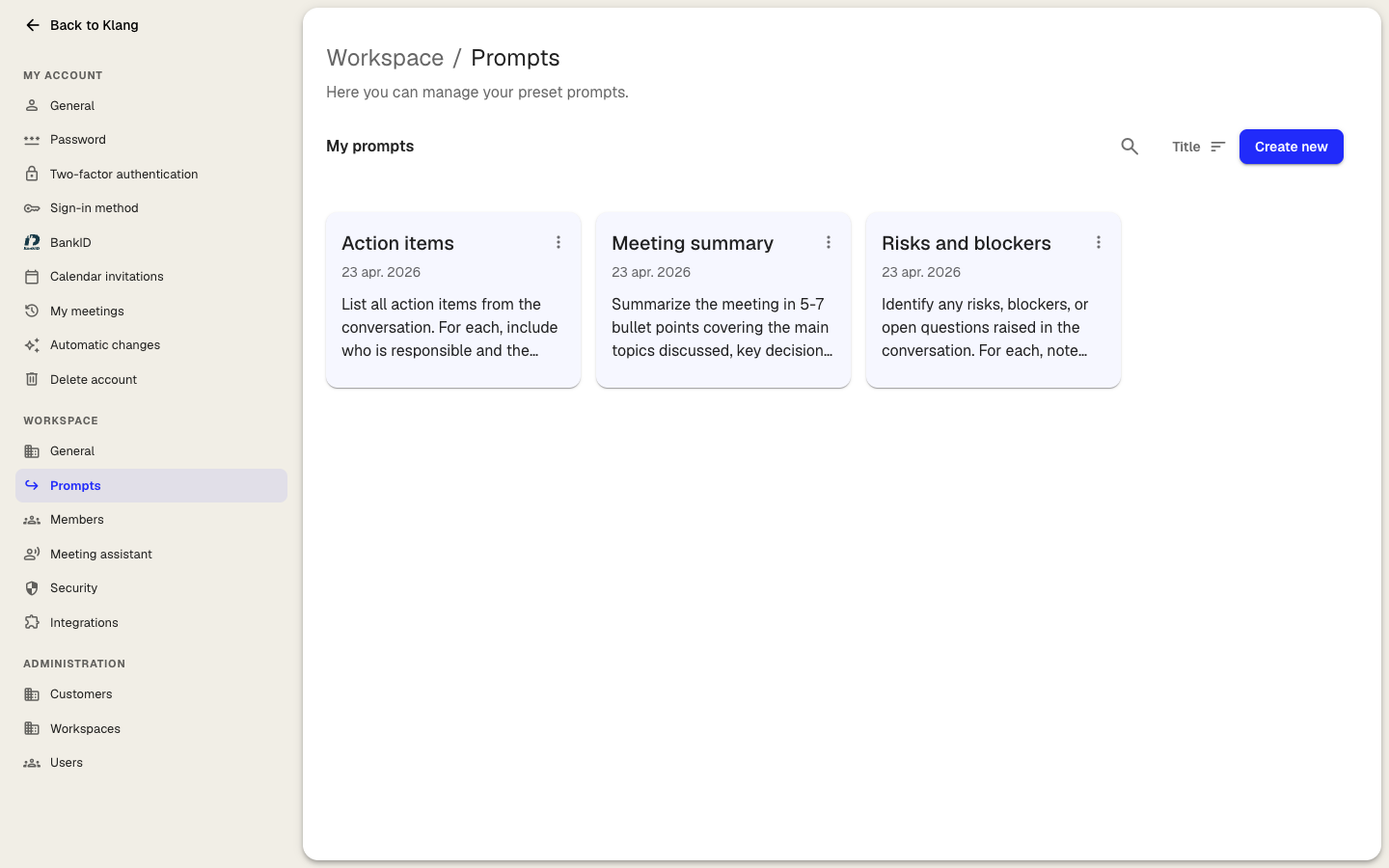
- Klicke oben rechts auf Neu erstellen
- Gib einen kurzen Titel ein
- Gib unter Prompt hier eingeben deine Anweisung ein und nenne gewünschtes Format, Aufbau und Ton
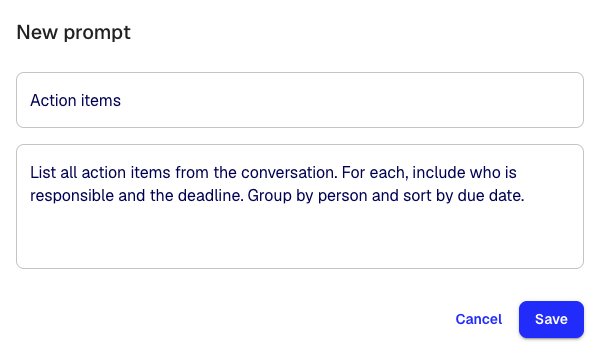
- Klicke auf Speichern
Der Prompt steht sofort allen Mitgliedern zur Verfügung.
Prompt bearbeiten oder löschen
Öffne das Dreipunktmenü einer Karte.
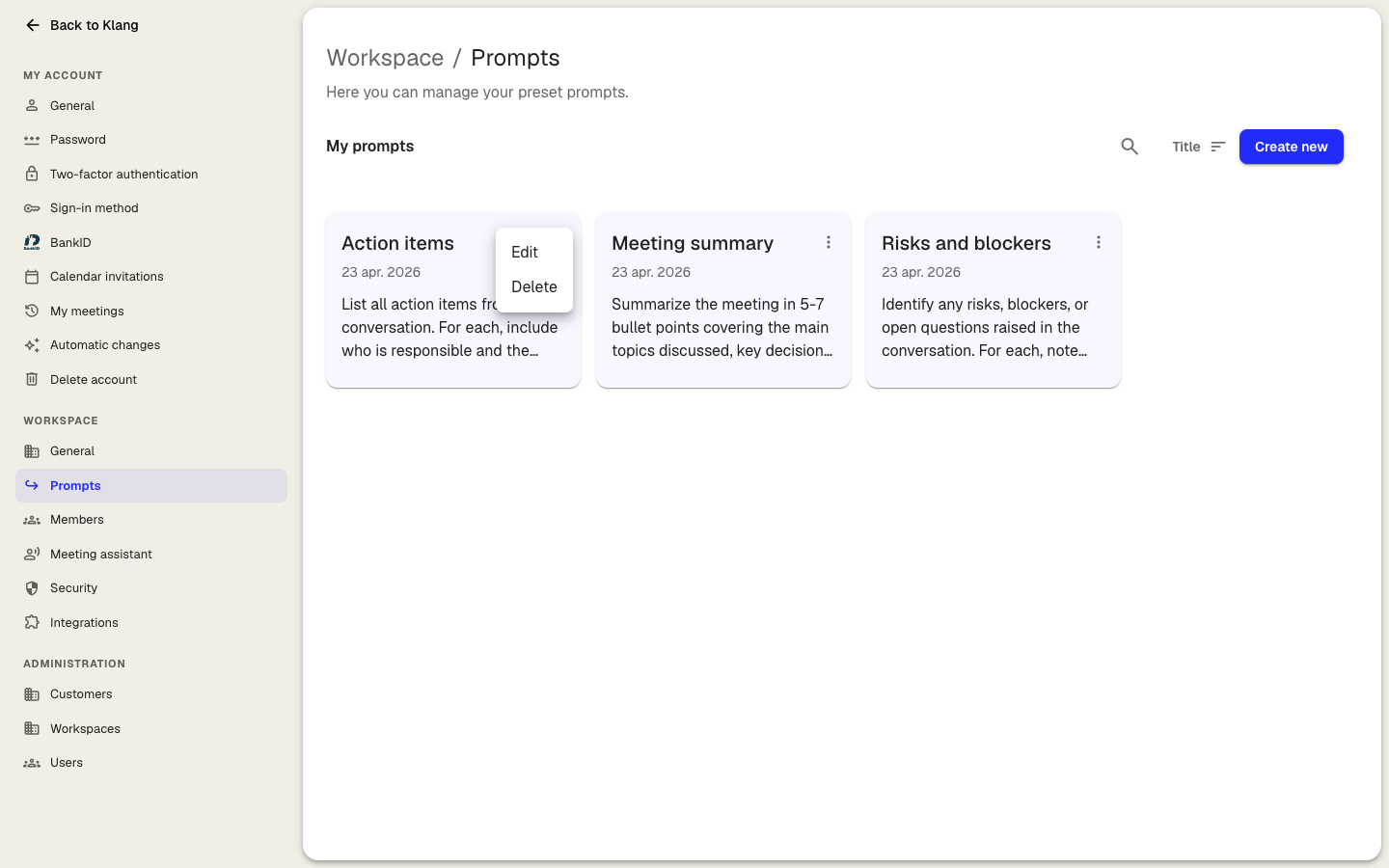
- Bearbeiten ändert Titel oder Inhalt; auch ein Klick auf die Karte öffnet den Dialog
- Löschen entfernt den Prompt aus dem Arbeitsbereich, ohne bestehende Analysen zu verändern
Wo gespeicherte Prompts erscheinen
- In einer neuen Analyse: Öffne das Prompt-Menü im Chatfeld
- In einer benutzerdefinierten Analysevorlage: Klicke beim Konfigurieren auf Prompt-Bibliothek. Siehe Benutzerdefinierte Analysevorlagen
Einen guten Prompt schreiben
- Beschreibe die Ausgabe konkret: „In fünf Stichpunkten zusammenfassen“ ist besser als „Zusammenfassung“
- Nenne Länge, Aufbau, Ton und ein- oder auszuschließende Inhalte
- Verlange pro Prompt nur eine Aufgabe und teile breite Anweisungen auf
War dieser Artikel hilfreich?
Dein Feedback hilft uns, unsere Dokumentation zu verbessern.
Empfohlene Artikel

Brauchst du weitere Hilfe?
Unser Support hilft dir gerne weiter.