
Klang mit einem MCP-Client verbinden
Gib KI-Tools wie Claude und Cursor Lesezugriff auf deinen Arbeitsbereich.
Über den Model-Context-Protocol-Server (MCP) von Klang können KI-Clients Inhalte deines Arbeitsbereichs lesen. Nach der Verbindung beantwortet etwa Claude Desktop oder Cursor Fragen auf Grundlage deiner Besprechungen, Dateien und Analysen.
Was MCP ermöglicht
MCP ist ein offener Standard zur Verbindung von KI-Clients mit externen Datenquellen. Der Klang-Server gibt einem verbundenen Client Lesezugriff auf Inhalte, die du bereits in Klang sehen kannst: Besprechungen, Dateien, Dokumente und Analysen.
Der Zugriff ist schreibgeschützt. Der Client kann Inhalte lesen, aber nichts im Arbeitsbereich verändern.
Einen Client verbinden
- Öffne oben links das Klang-Menü und klicke auf Einstellungen
- Klicke unter Entwickler auf MCP
- Kopiere die Server-URL:
https://api.klang.ai/api/mcp - Füge in deinem MCP-Client einen neuen Server mit dieser URL hinzu
- Melde dich bei der ersten Verbindung bei Klang an und genehmige den Zugriff
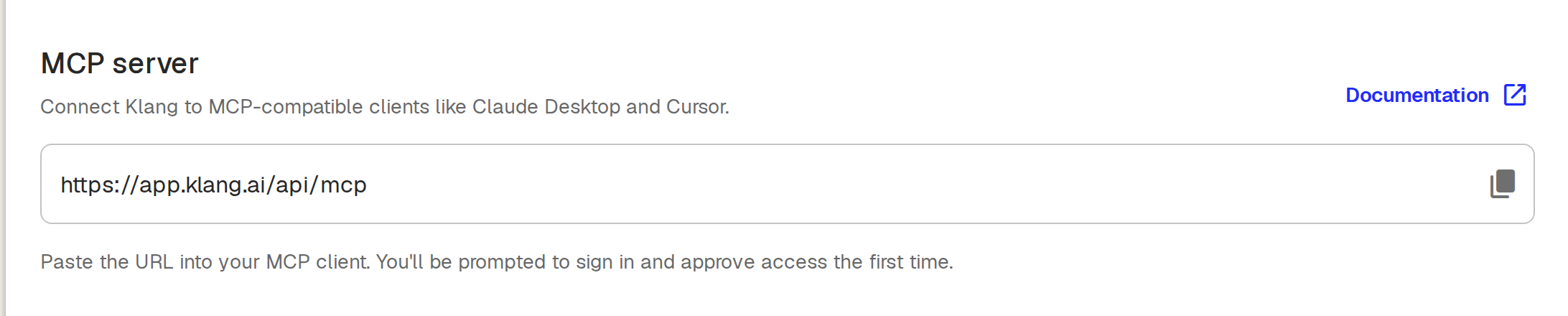
Der Client erscheint nun auf der MCP-Seite unter Verbundene Apps.
Anleitungen für bestimmte Clients
Die Schritte unterscheiden sich je nach Client. Anleitungen für Claude, ChatGPT, Claude Code, Cursor, Mistral Vibe und weitere findest du in der MCP-Dokumentation.
Einen Client ohne Anmeldung verbinden
Manche Clients können für die Anmeldung keinen Browser öffnen. Erstelle dann einen API-Schlüssel und übergib ihn als Bearer-Token für die MCP-URL. Unter API-Schlüssel verwalten erfährst du, wie das geht.
Zugriff verwalten
Alle Clients stehen unter Verbundene Apps. Entferne einen Client aus der Liste, um seinen Zugriff sofort zu widerrufen.
War dieser Artikel hilfreich?
Dein Feedback hilft uns, unsere Dokumentation zu verbessern.
Empfohlene Artikel
Auswählen, für welche Meetings eine Automation läuft
Mit Bedingungen greift eine Automation nur bei den Meetings, die du meinst.
Ziele von Automationen
Was jedes Ziel mit einem Meeting-Bericht macht und was es von dir braucht.
Google Drive verbinden
Importiere Dateien aus Google Drive und exportiere Ergebnisse dorthin.

Brauchst du weitere Hilfe?
Unser Support hilft dir gerne weiter.