
Direkt im Browser aufnehmen
Nimm Audio mit deinem Mikrofon auf und lasse es transkribieren.
Mit dem Mikrofon deines Computers kannst du direkt in Klang aufnehmen. Nach dem Beenden wird die Aufnahme automatisch transkribiert.
Aufnahme starten
- Klicke unten auf Neu hochladen oder für eine Schnellaufnahme auf das Mikrofonsymbol daneben
- Wähle Diktiergerät-Aufnahme

- Gib einen Namen ein
- Wähle einen Zielordner
- Wähle dein Mikrofon
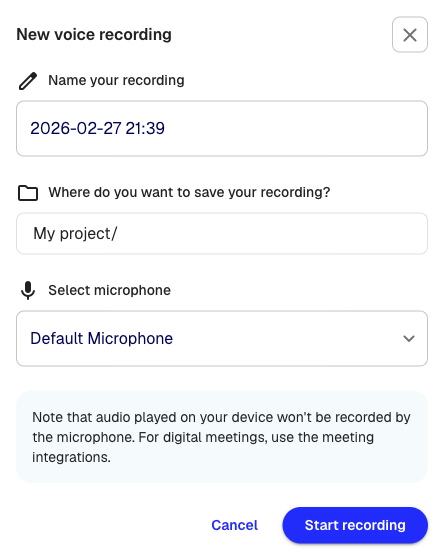
- Klicke auf Aufnahme starten
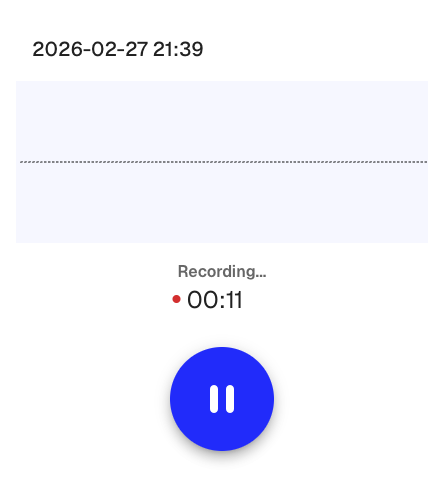
Wellenform und Timer zeigen die laufende Aufnahme.
Pausieren und fortsetzen
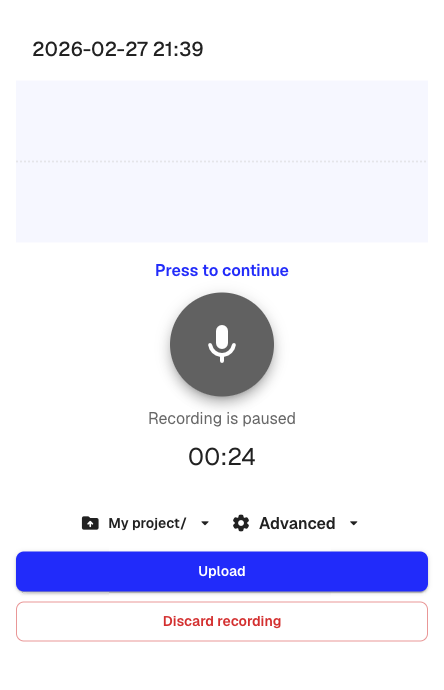
Klicke auf Pause. Währenddessen kannst du den Ordner ändern, unter Erweitert Sprache, Sprecherzahl und Format anpassen oder über das Mikrofon fortsetzen.
Beenden und hochladen
- Pausiere die Aufnahme
- Prüfe die Einstellungen
- Klicke auf Hochladen
Klang lädt und transkribiert die Aufnahme und benachrichtigt dich bei Abschluss. Klicke stattdessen auf Aufnahme verwerfen, um sie zu löschen.
Gut zu wissen
- Erlaube beim ersten Mal den Mikrofonzugriff
- Auf deinem Gerät abgespielter Ton wird nicht erfasst. Nutze für Online-Termine den Meeting-Bot
- Beim Schließen des Browsers speichert Klang den Zwischenstand lokal. Beim nächsten Öffnen kannst du ihn hochladen oder verwerfen
War dieser Artikel hilfreich?
Dein Feedback hilft uns, unsere Dokumentation zu verbessern.
Empfohlene Artikel

Brauchst du weitere Hilfe?
Unser Support hilft dir gerne weiter.