
Abonnementplätze verwalten
Füge Plätze hinzu oder entferne sie, um die mögliche Benutzerzahl festzulegen.
Plätze bestimmen, wie viele Benutzer gleichzeitig in deinem Arbeitsbereich aktiv sein können. Admins können die Anzahl jederzeit anpassen.
Aktuelle Plätze prüfen
Öffne Einstellungen → Abrechnung. Dein aktiver Tarif zeigt die Anzahl der Plätze und wie viele davon belegt sind.
Plätze hinzufügen oder entfernen
- Öffne Einstellungen → Abrechnung und suche im aktiven Tarif die Einstellung Abonnementgröße
- Klicke auf +, um einen Platz hinzuzufügen, oder auf −, um einen zu entfernen
- Klicke zum Bestätigen auf Genehmigen
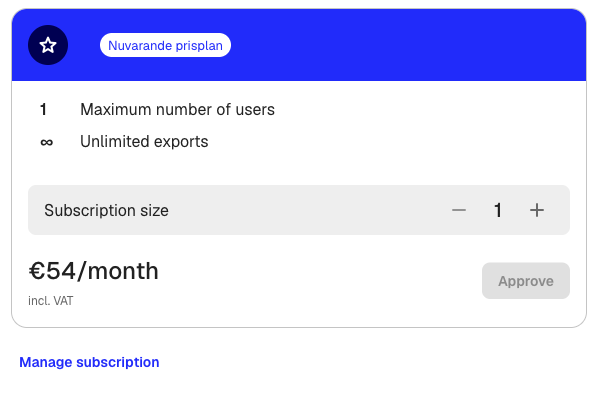
Die neue Anzahl gilt sofort. Deine nächste Rechnung berücksichtigt die anteilige Änderung.
Du kannst die Anzahl nicht unter die Zahl aktiver Mitglieder senken. Entferne zuerst ein Mitglied unter Einstellungen → Arbeitsbereich → Mitglieder, um einen Platz freizugeben.
Wenn das Platzlimit erreicht ist
Sind alle Plätze belegt, ist die Einladen-Schaltfläche auf der Seite Mitglieder deaktiviert. Ein Hinweis zeigt die Belegung und führt zur Aktualisierung des Abonnements.
Wenn du am Limit ein neues Mitglied einlädst, fügt Klang deinem Abonnement automatisch einen Platz hinzu.
Platzlimits nach Tarif
- Testversion: 1 Platz. Mit der Einladung eines zweiten Benutzers beginnt ein kostenpflichtiges Abonnement.
- Kostenpflichtige Tarife: 1 bis 50 Plätze pro Arbeitsbereich.
- Enterprise: Individuelle Limits. Wende dich für Änderungen an deine Kontaktperson.
Abonnement verwalten
Klicke für Zahlungsmethoden, Rechnungen oder Kündigung auf der Abrechnungsseite auf Abonnement verwalten. Im Portal kannst du Zahlungsdetails aktualisieren und Rechnungen prüfen.
War dieser Artikel hilfreich?
Dein Feedback hilft uns, unsere Dokumentation zu verbessern.
Empfohlene Artikel

Brauchst du weitere Hilfe?
Unser Support hilft dir gerne weiter.