
Webhooks verwalten
Sende Ereignisse aus Klang per HTTP an deine eigenen Systeme.
Verfügbar in den Tarifen Pro und Team.
Webhooks senden Klang-Ereignisse an deinen Server. Damit kannst du nach einer fertig verarbeiteten Besprechung ein CRM aktualisieren, eine Chat-Nachricht senden oder einen eigenen Prozess starten.
Webhooks sind persönlich und empfangen nur Ereignisse für Inhalte, auf die ihr Besitzer zugreifen darf.

Webhook erstellen
- Öffne Einstellungen → Entwickler → Webhooks
- Klicke auf Webhook erstellen
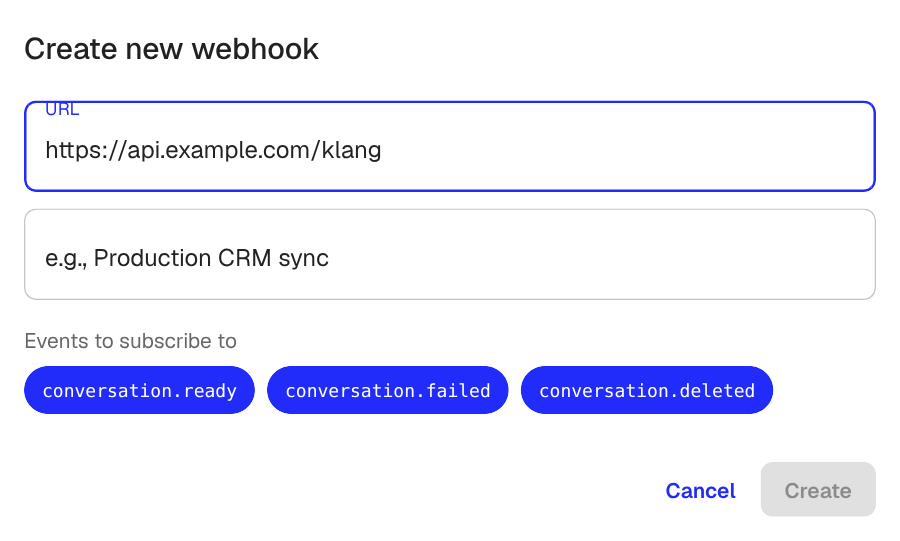
- Gib einen öffentlichen HTTPS-Endpunkt als URL ein
- Füge optional eine Beschreibung hinzu
- Wähle die zu abonnierenden Ereignisse. Standardmäßig sind alle drei ausgewählt
- Klicke auf Erstellen
Klang zeigt das Signaturgeheimnis nach dem Anlegen an. Kopiere und speichere es sicher. Du kannst es später auch auf der Detailseite des Webhooks lesen. Damit prüfst du, dass eingehende Anfragen von Klang kommen.
Verfügbare Ereignisse
- conversation.ready: Transkript und KI-Analyse sind fertig und zum Abruf bereit
- conversation.failed: Die Verarbeitung ist fehlgeschlagen
- conversation.deleted: Eine Besprechung oder Datei wurde gelöscht
Jede Ereignis-Payload enthält eine Ereignis-ID, den Ereignistyp und eine Referenz auf die Konversation. Payload-Schema, Signaturheader und Beispielcode findest du in der Webhook-Dokumentation.
Ereignisse und Automationen
Ein Endpunkt auf dieser Seite kann zwei verschiedene Dinge empfangen, und es hilft zu wissen, welches du gerade einrichtest.
Ereignisse melden, dass etwas passiert ist. conversation.ready enthält eine id, einen Titel und einen Status; dein Server holt sich danach die Inhalte, die er braucht, aus der API.
Automationen schicken den Inhalt selbst. Eine Automation läuft nur auf den Meetings, die du auswählst, und liefert den fertigen Bericht mit den Feldnamen, die du wählst, ohne dass dein Server etwas nachladen muss. Das richtest du im Ziel Webhook der Automation ein, nicht hier. Es nutzt dieselben Endpunkte, also bleibt es bei einer Adresse, einem Signaturschlüssel und einem Zustellverlauf.
Ein Endpunkt, den nur Automationen nutzen, hat gar keine Ereignisse abonniert und zeigt hier deshalb nichts ausgewählt. Das ist so gewollt.
Zustellungen überwachen
Öffne einen Webhook, um Details anzuzeigen.
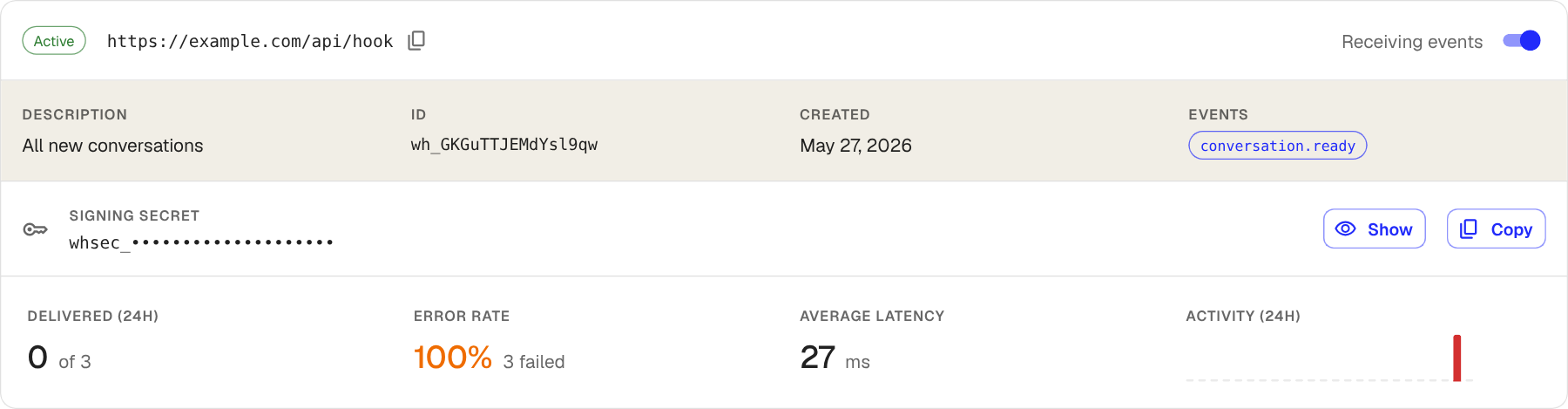
Sie zeigt Status und URL, das einblendbare Geheimnis, Zustellungen und Fehler der letzten 24 Stunden sowie die neuesten Versuche mit Anfrage und Serverantwort.
Klang wiederholt eine fehlgeschlagene Zustellung bis zu sechsmal und wartet nach jedem Versuch länger, insgesamt etwa sieben Stunden. Ein Webhook wird automatisch pausiert, sobald fünf Zustellungen hintereinander fehlgeschlagen sind und das seit mindestens einem Tag anhält. Eine kurze Störung schaltet ihn also nicht ab. Behebe den Endpunkt und aktiviere Ereignisse empfangen wieder.
Testereignis senden
- Klicke oben rechts auf Testereignis senden
- Wähle bei mehreren Abonnements ein Ereignis
- Prüfe die neue Zeile unter Neueste Zustellungen
Tests tragen das Tag TEST und IDs mit evt_test_. Ihr Schema entspricht echten Ereignissen.
Webhook pausieren oder löschen
Deaktiviere Ereignisse empfangen, um nur die Zustellung zu pausieren. Klicke zum Löschen auf Bearbeiten und dann auf Webhook löschen. Beides ist auch über das Menü … in der Liste möglich.
Nächste Schritte
- Lies die Webhook-Dokumentation
- Verwalte Integrationen für integrierte Dienste
War dieser Artikel hilfreich?
Dein Feedback hilft uns, unsere Dokumentation zu verbessern.
Empfohlene Artikel
Auswählen, für welche Meetings eine Automation läuft
Mit Bedingungen greift eine Automation nur bei den Meetings, die du meinst.
Ziele von Automationen
Was jedes Ziel mit einem Meeting-Bericht macht und was es von dir braucht.
Google Drive verbinden
Importiere Dateien aus Google Drive und exportiere Ergebnisse dorthin.

Brauchst du weitere Hilfe?
Unser Support hilft dir gerne weiter.