
Eine Transkription bearbeiten und Audio abspielen
Prüfe und korrigiere eine Transkription anhand der Aufnahme.
Klang verknüpft jedes Wort mit dem Audio, damit du eine fertige Transkription vor der weiteren Verwendung genau prüfen kannst.
Gleichzeitig abspielen und lesen
Klicke unten in der Audioleiste auf Wiedergabe. Der Text scrollt mit und markiert das aktive Segment.
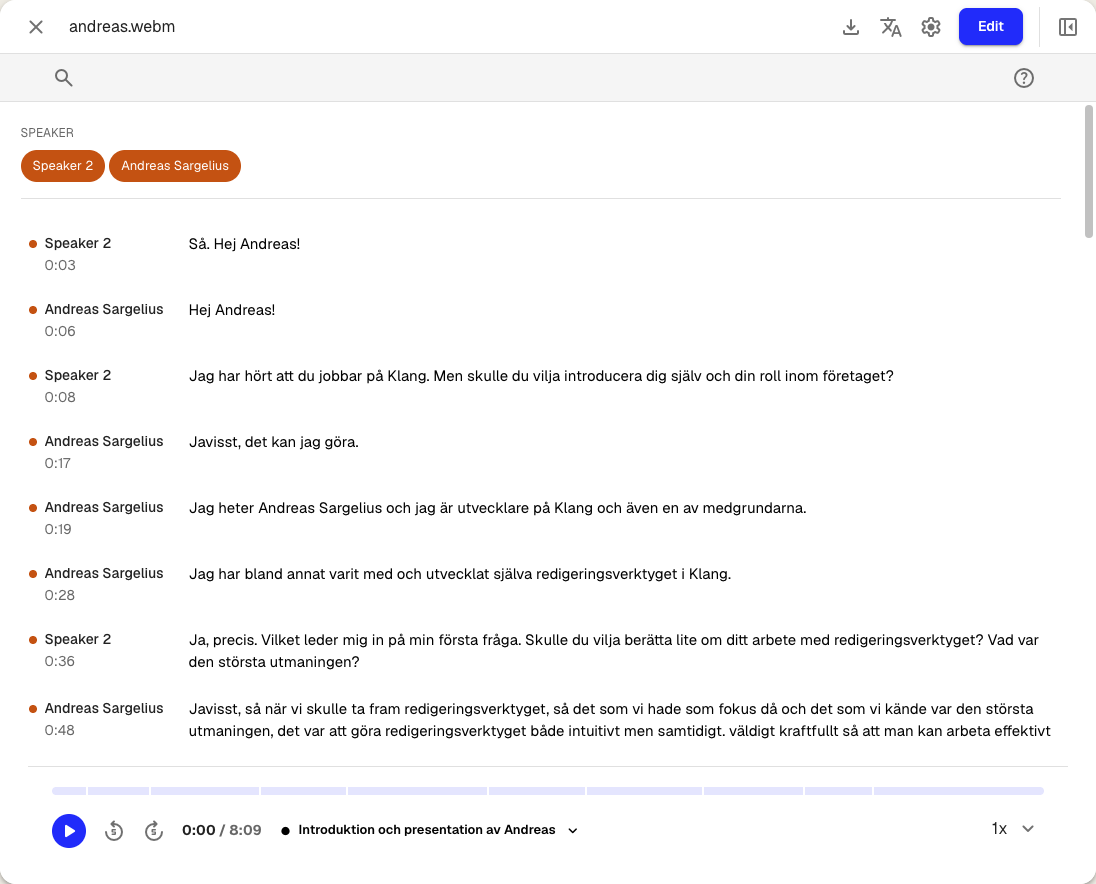
Rechts änderst du die Geschwindigkeit oder springst fünf Sekunden zurück beziehungsweise vor.
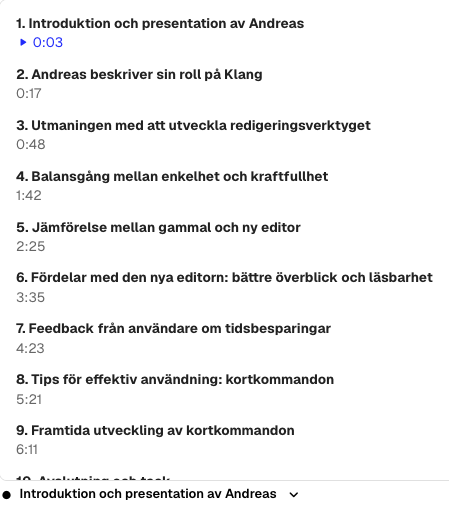
Zwischen Themen springen
Klicke in der Mitte des Players auf den Themennamen und wähle ein Thema mit Zeitmarke.
Sprecher umbenennen
Klicke über einem Segment auf den Namen. Weitere Aktionen erklärt Sprecher in einem Transkript verwalten.
Text bearbeiten
- Klicke oben rechts auf Bearbeiten
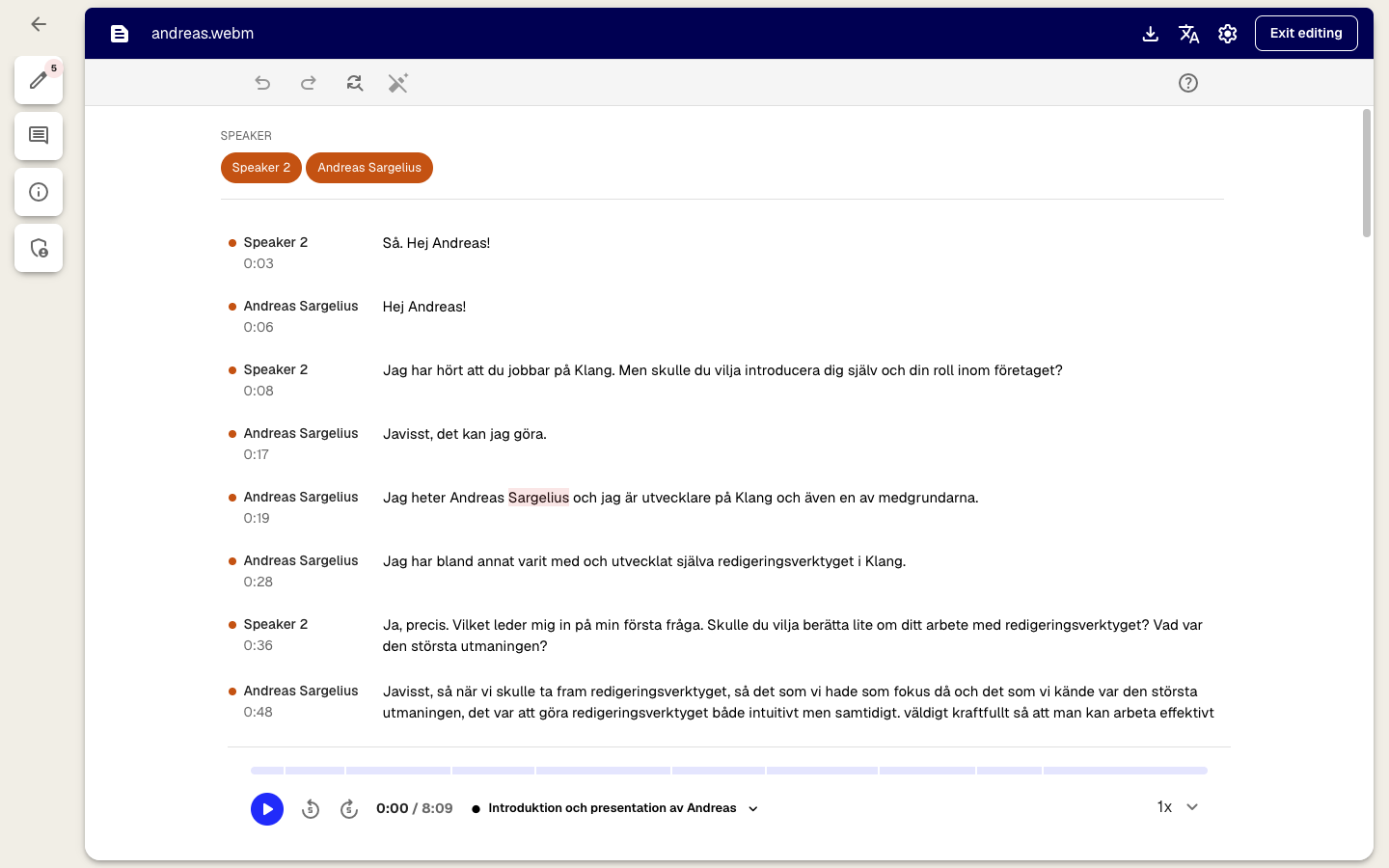
- Klicke in ein Segment und korrigiere den Text
- Nutze undo und redo
- Suche und ersetze über find_replace
- Klicke auf Bearbeitung beenden; Änderungen werden automatisch gespeichert
Änderungsvorschläge prüfen
Das Bearbeitungssymbol links zeigt unsichere Wörter mit Konfidenzwert.
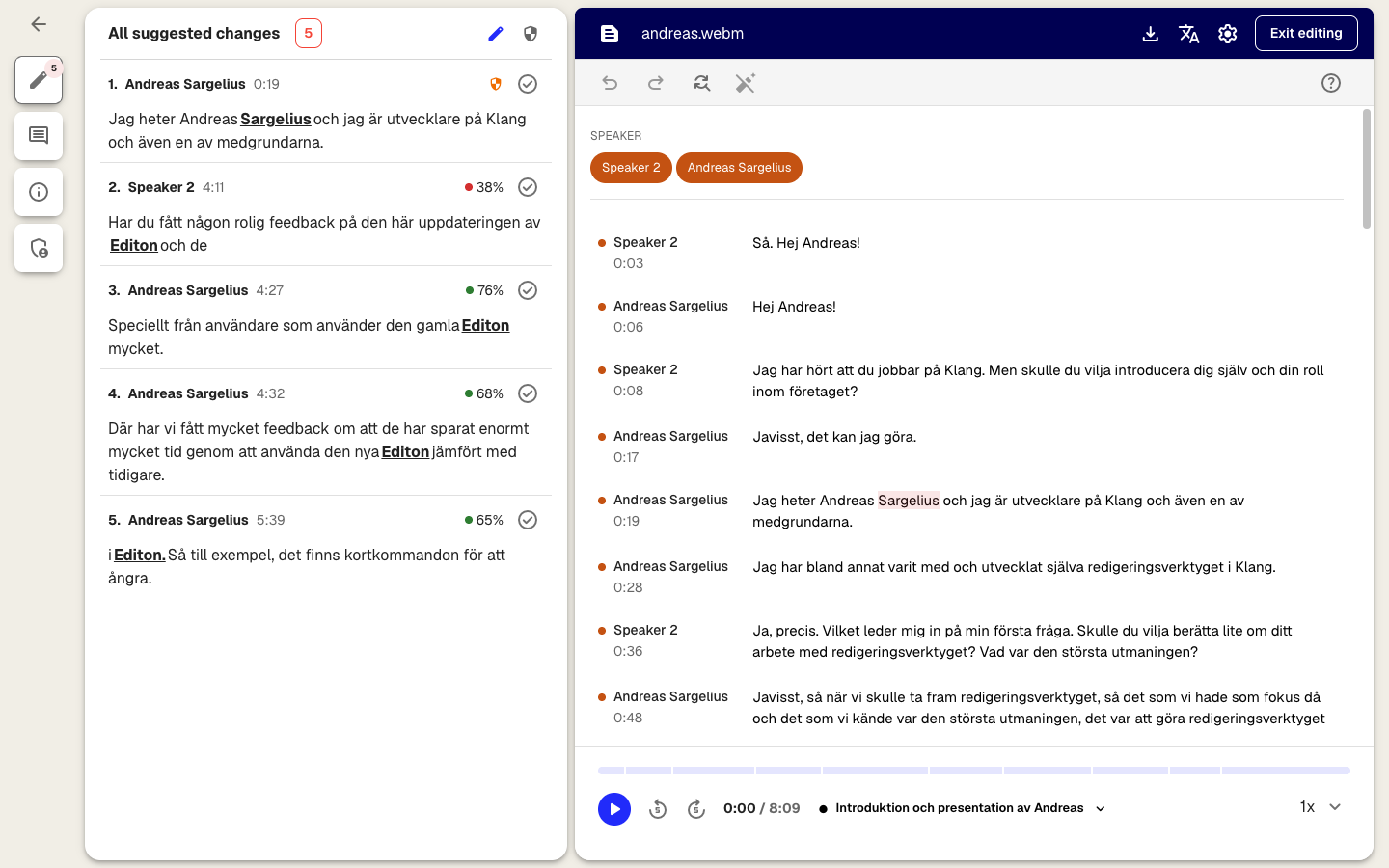
- Klicke zum Segment oder doppelklicke, um die Stelle abzuspielen
- Bestätige mit dem Häkchen oder korrigiere direkt
- Niedrige rote Werte solltest du zuerst prüfen
Kommentar hinzufügen
Markiere Text und klicke auf das Kommentarsymbol oder schreibe im linken Tab Kommentare eine eigenständige Notiz. Kommentare bleiben mit dem Segment verbunden.
War dieser Artikel hilfreich?
Dein Feedback hilft uns, unsere Dokumentation zu verbessern.
Empfohlene Artikel

Brauchst du weitere Hilfe?
Unser Support hilft dir gerne weiter.